できること
欲しい結果を伝えてください。手順はこちらで。
つないだアプリを横断して読み、あなたの文書からその一段落を見つけ、知らないことを調べ、仕事を終えて戻ってきます。
前後の事情はもう分かっています
全体像を、まるごと把握する。
仕事で使っているアプリをつなぐと、必要なもの——メール、予定、タスク、文書——を見に行きます。だから答えは推測ではなく、あなたの実際の一週間から出てきます。
あなた自身の文書から答える
早期アクセスその答えの出どころが、はっきり見える。
チームが文書を置いている場所を教えるか、ファイルを直接アップロードすると、答えは自分たちが書いたものから出るようになります——出典つきで。アップロードしたファイルは、読み取る前にかならずマルウェアの確認を受けます。ひとつ開けば、答えの裏にある正確な文言、それが載っているページ、そして文書そのものを読めます。
- 読まれるのはあなたが選んだ場所とアップロードしたファイルだけ。場所の内容は常に最新です
- 何度引用されても、ドキュメントの表示は一度きり
- 答えの裏にある本物のファイルを開けます。SharePoint にあるものも、アップロードしたものも
早期アクセスとは、すでに使える状態で、私たち自身が毎日使っているという意味です。まだ手を入れている最中なので、一部は変わります。期待に応えられなかったときは、ぜひ教えてください。それが約束です。
知らないことがあったら
その場で調べにいきます。
教わったどれよりも新しい質問もあります。そんなときは公開ウェブを検索し、見つけたページを読み、そこから答えます。根拠にしたページは下に並べるので、鵜呑みにせず自分で確かめられます。リンク先がページではなくファイルでも——PDF でも、Word 文書でも、スプレッドシートでも、画像でも、開いただけでダウンロードが始まるリンクでも——そのファイルを読みます。
- 本当に必要なときだけ検索します
- 何を検索しているかが、検索中にそのまま見えます
- PDF や Word 文書、スプレッドシートへのリンクを送れば、そのファイルを読みます
- 答えの拠りどころになったページやファイルが下に並びます
- ひとつの会話で、ひとりの助手で、あるいはこれから始めるすべてでオフにできます
本当にやってくれます
頼めば、終わっています。
何をすべきか教えて終わりにはしません。返信を書き、会議をずらし、あとで思い出せるように控えを残し、誰が何を見られるかを整え——仕上がったものをあなたに渡します。
ファイルそのものを渡します
早期アクセス資料も PDF も、頼めばファイルで届きます。
何についてのもので、誰に向けたものかを伝えてください。スライドを頼めば、開いて手を入れてそのまま送れる PowerPoint ファイルを渡します。報告書や提案書、見積書、履歴書、手紙を頼めば、印刷物と同じ体裁の PDF を渡します。1 ページ目の冒頭にタイトルが入り、ページ番号が付き、長くなれば目次も入り、署名が要るところには署名欄も入ります。同じチャットで頼めば、作ってもらったスライド資料も PDF にできます。
- スライドも各ページも、載っている内容に合う組み方で
- 図表はあなたの数値から描き、スライドなら書き換えもできます
- 自由に使える写真を選び、最後に出典をまとめます
- 回答のすぐ下に出て、専用の一覧にも残ります
3 つのスタイル
同じ言葉を、三通りの装いで。
名前で指定すれば、スライド資料をそのスタイルで作ります。どれも色を変えただけのものではなく、それぞれが独立したデザインです。どれを選んでも、これまでご覧いただいたものと同じところから来たスライドに見えます。
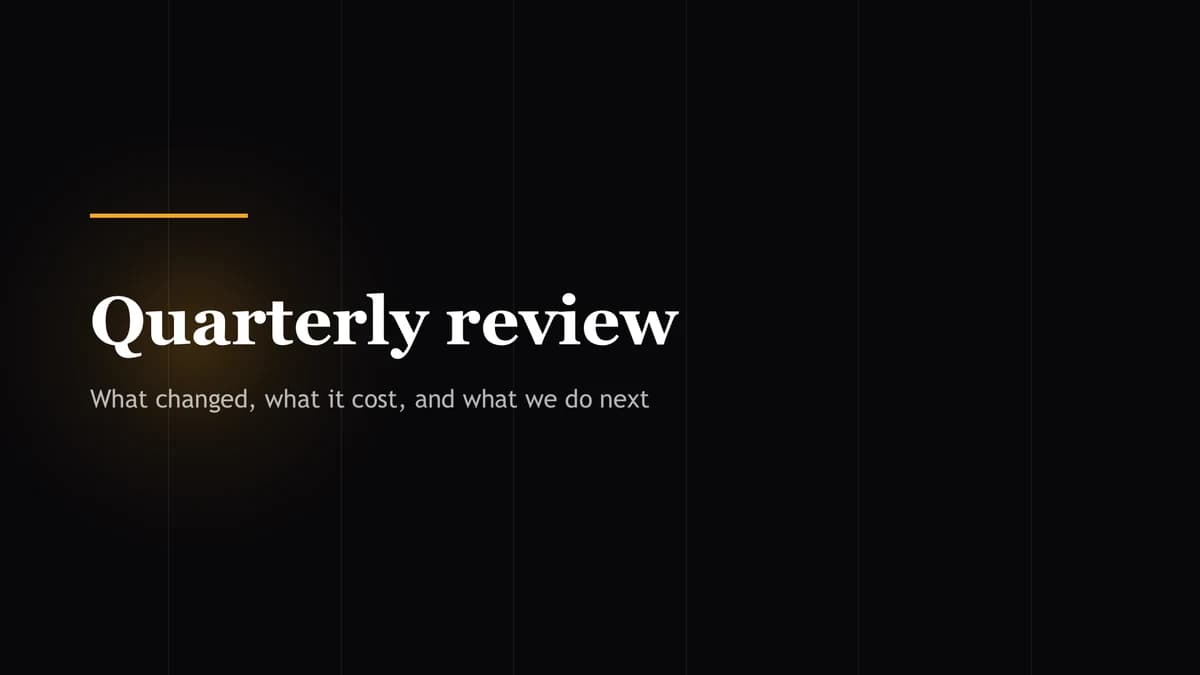
ほぼ黒の地に、温かい光を落としたもの。スライド資料は指定がなければこれを使います。照明を落とした部屋の画面に向いています。
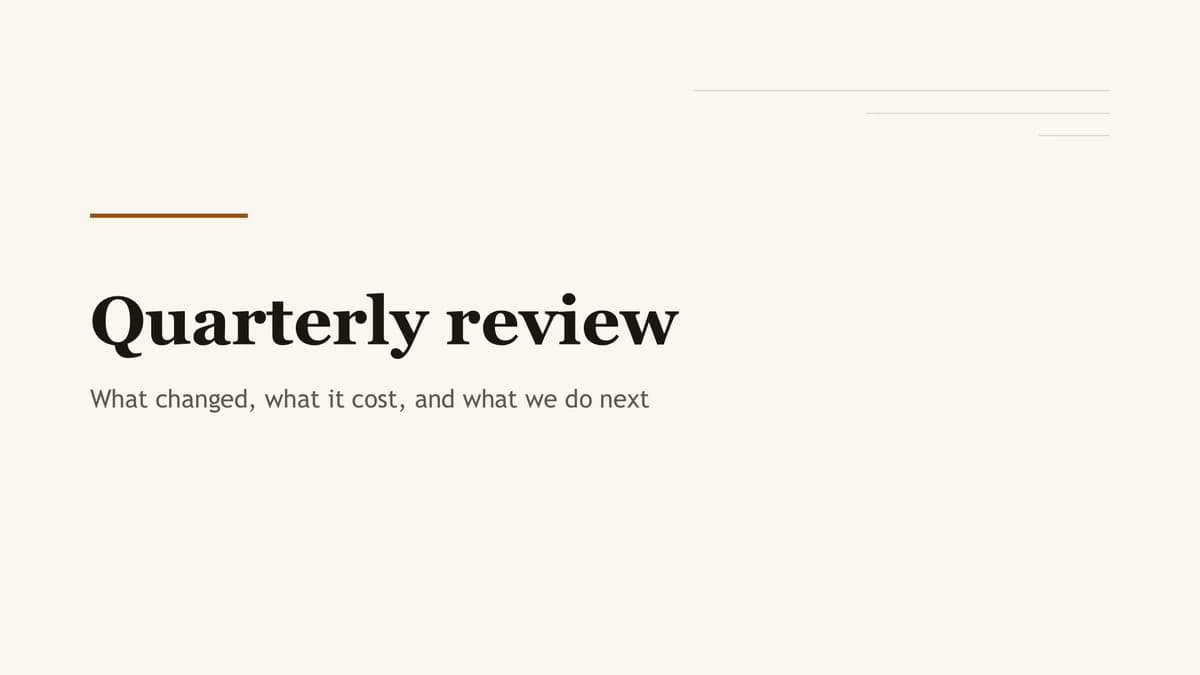
温かみのある紙に載せたインク。明るい部屋に向いていて、映すだけでなく読まれもするスライド資料にも合います。
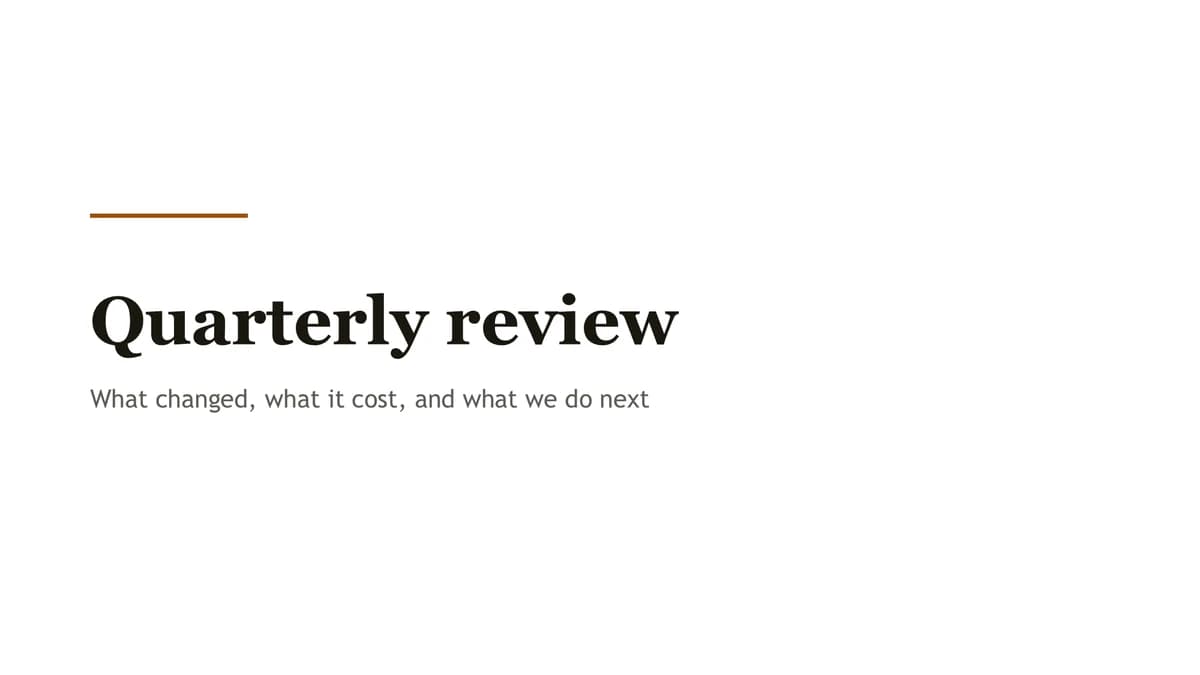
白く、静かで、プリンターがインクで埋めるところがありません。その場で配る紙のために。
印刷のための組版
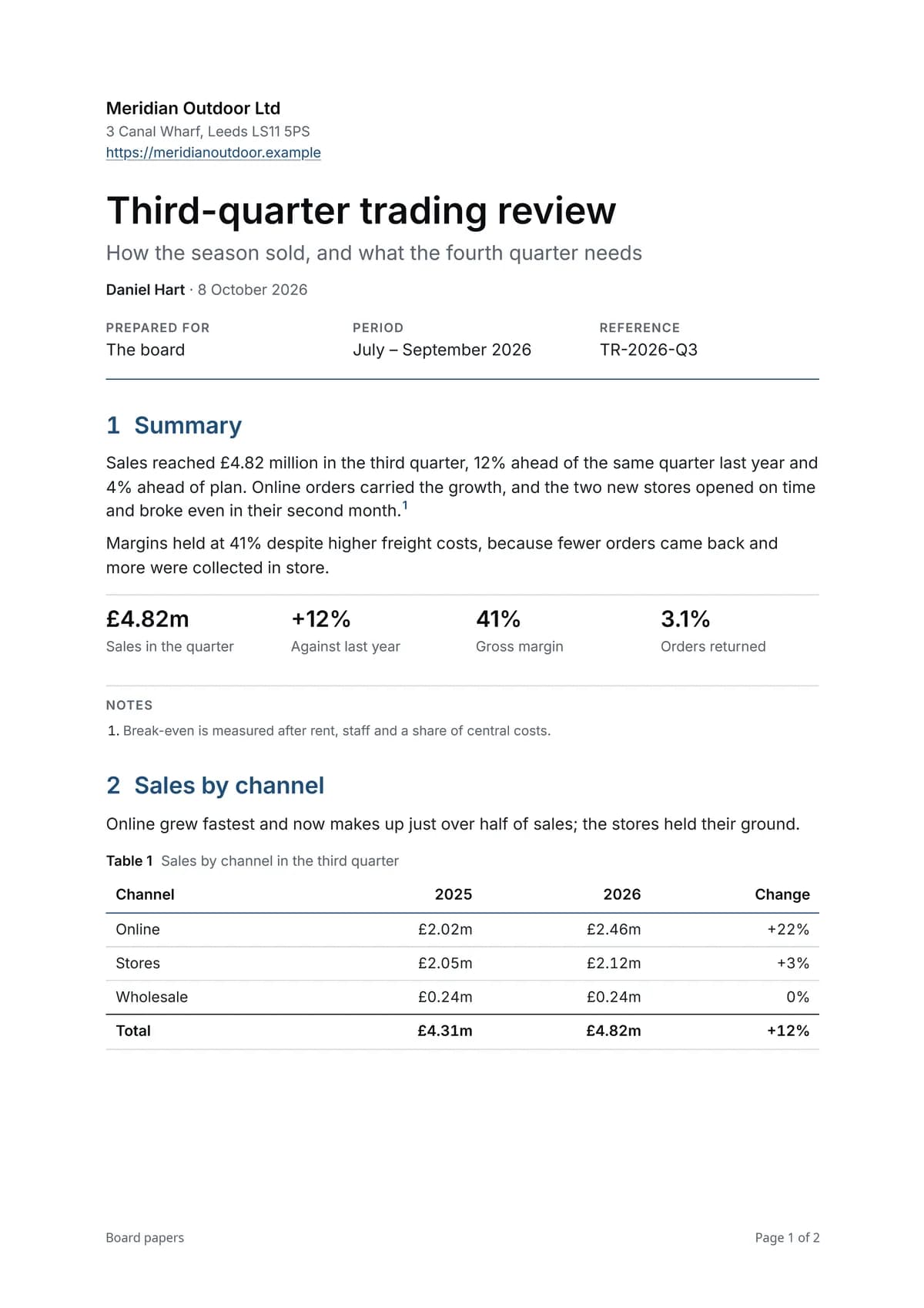
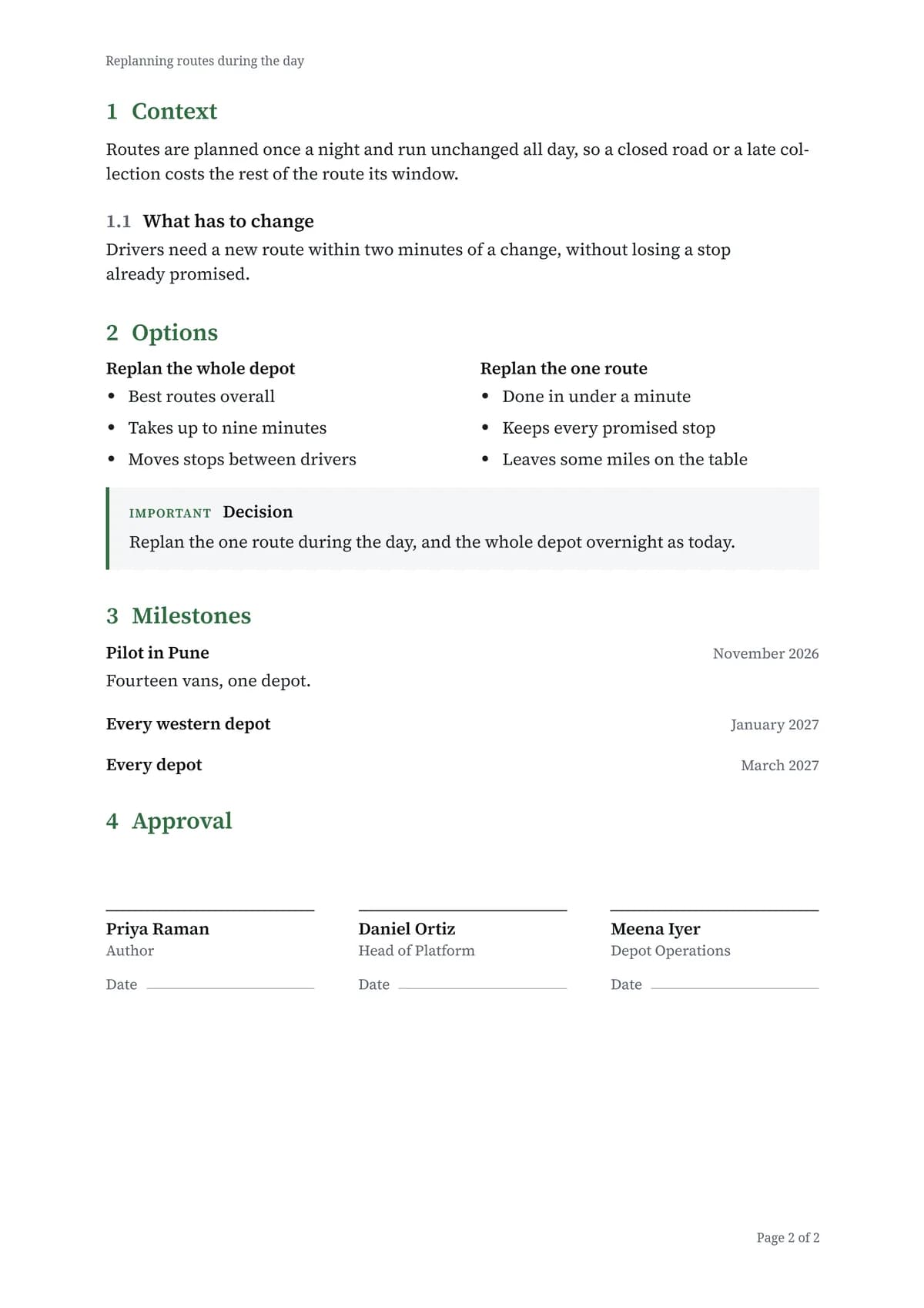
書き上げる PDF は、どれも印刷したページのように組みます。
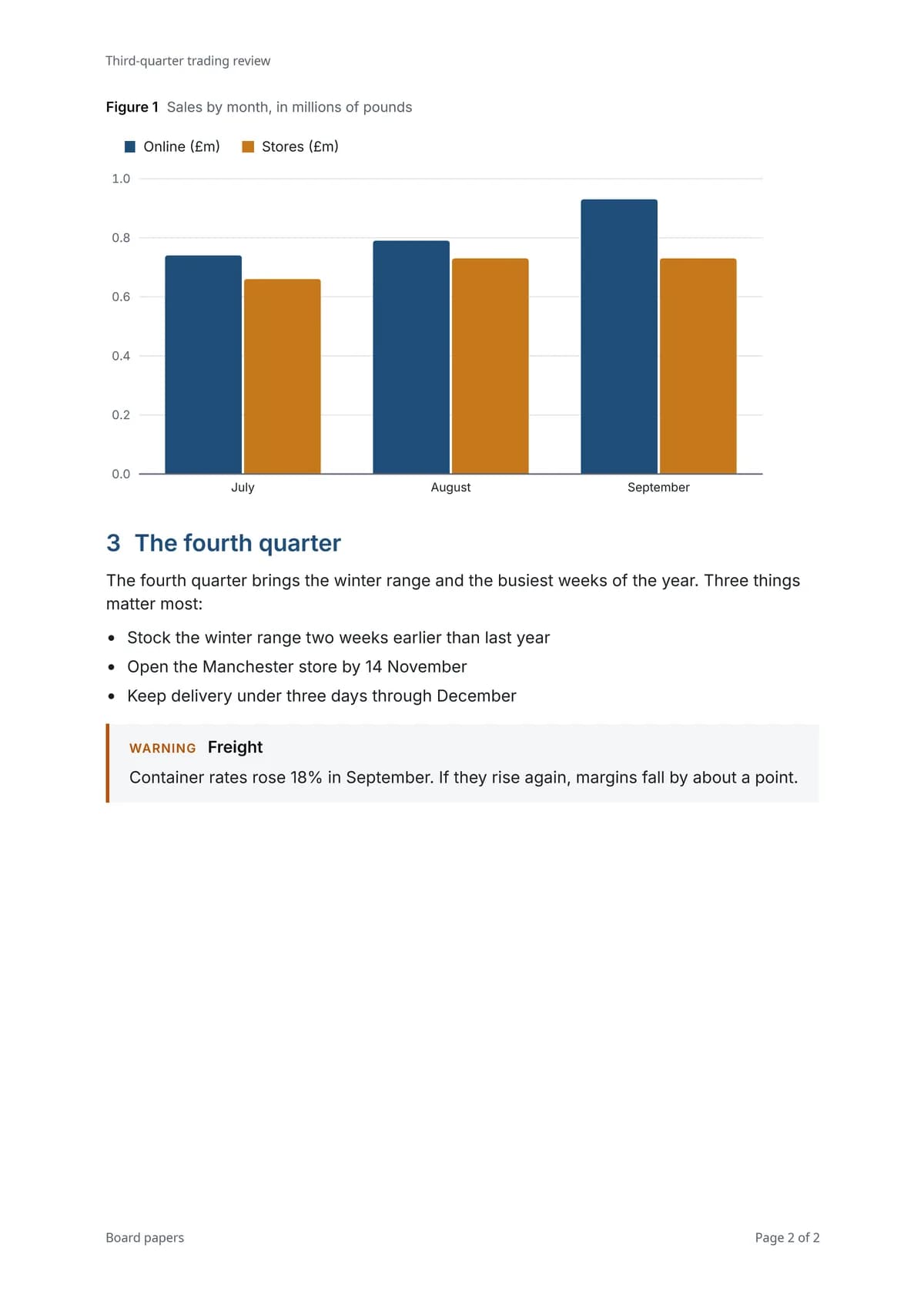
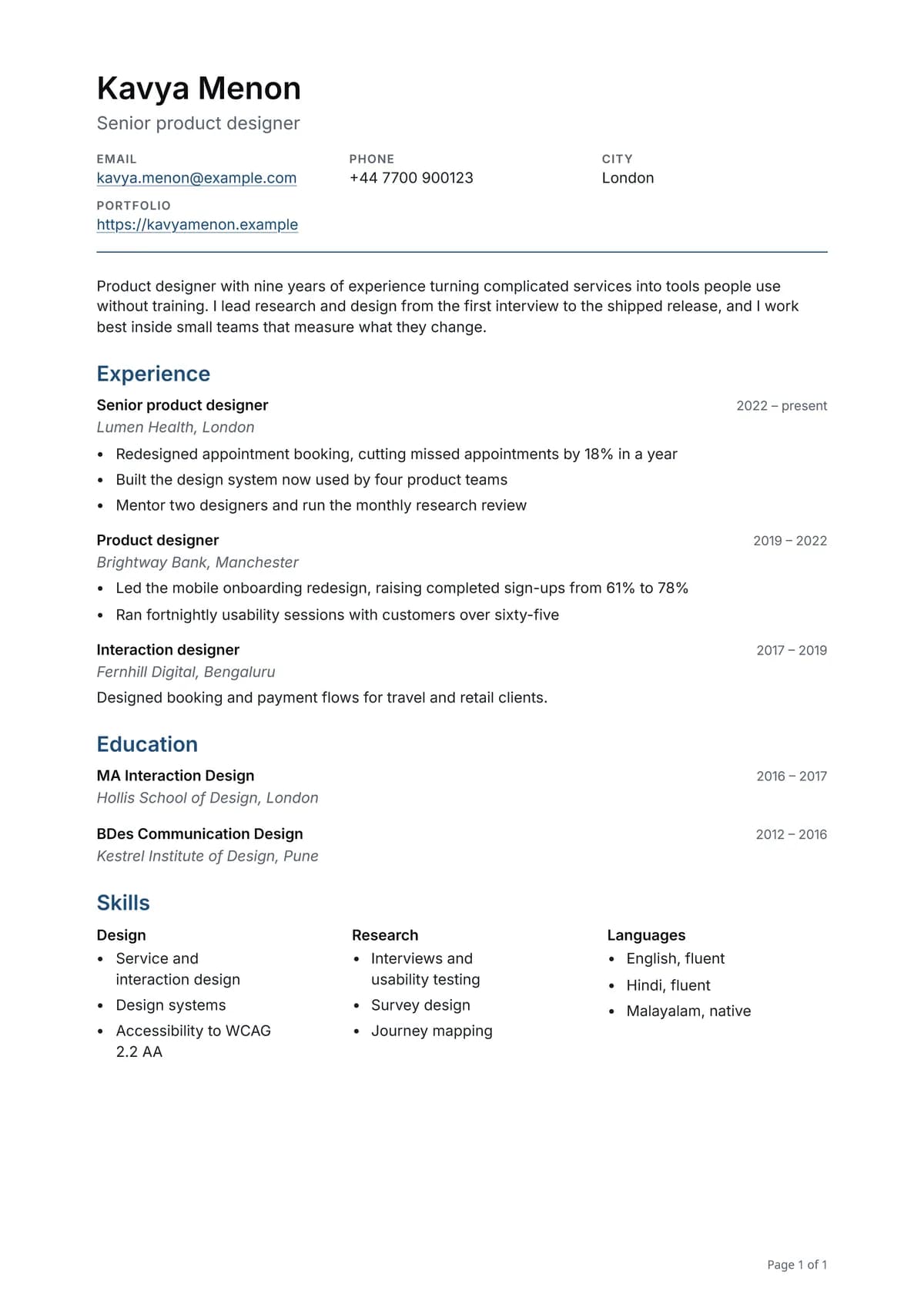
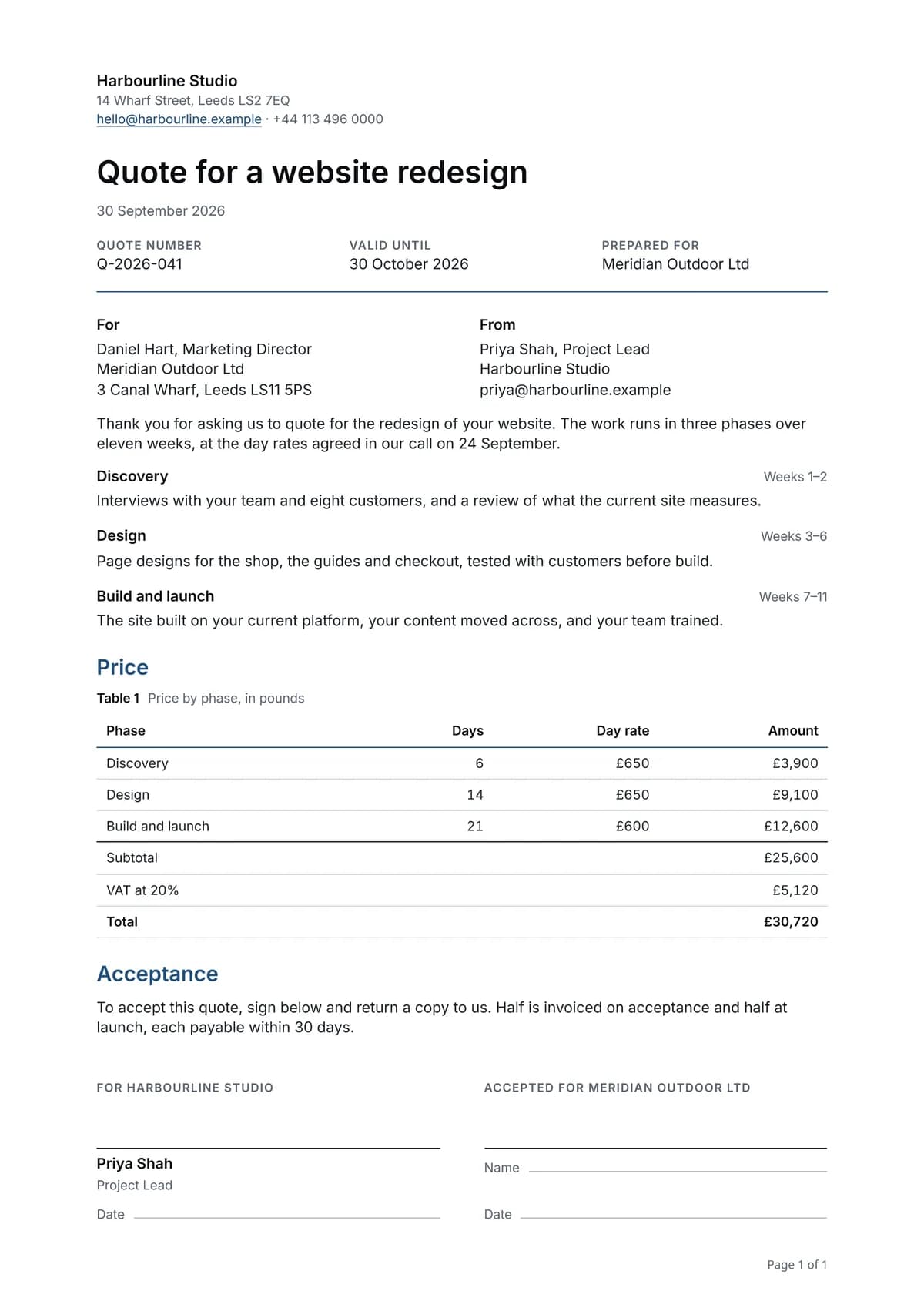
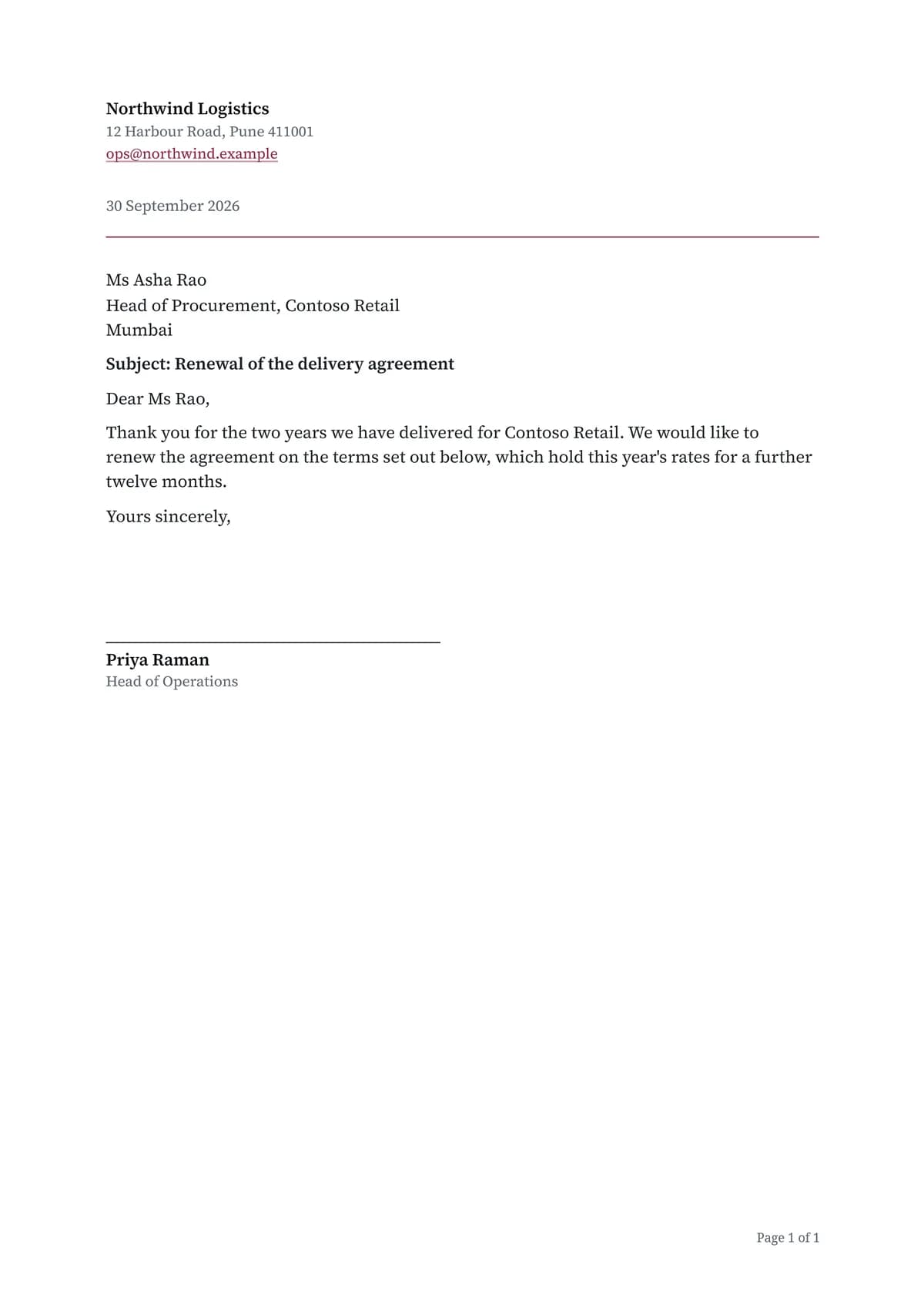
白いページ、1 ページ目の冒頭のタイトル、ページをまたいで続く本文。数字は合計で締めくくる表に収まり、職歴やマイルストーンには日付が添えられ、見積書は署名欄で締めくくることもできます。モダンな書体かクラシックなセリフ体(和文は明朝体)を選べて、見出しはネイビーのほか、ブランドカラーなどお好みの色にできます。
大きめの仕事
ひとつの依頼に、たくさんの手。
午後がまるまる潰れるような用件を渡すと、手順を組み立て、複数の助手を同時に走らせ、すべてをひとつの答えにまとめて返します。
決めるのはあなた
あなたが「はい」と言うまで、何も変わりません。
調べるのはすぐにやります。そうでないと役に立ちません。けれど何かを変えようとしたり、オンラインで見つけたファイルを開こうとしたりした瞬間に手を止め、これから何をするかを細部までそのまま見せて——待ちます。提案がいくつもあるときは、進めるものをあなたが選び、それ以外は行われません。ある仕事を任せられると思えたら、その仕事だけは自分で進めさせることもできます。
- 起きる前に、変更の一つひとつを細部まで確かめられます
- 提案がいくつもあるときは、進めるものを選べます
- その気になったら、ある仕事は自分で進めさせられます
- 見るだけで、何も変えられない接続もあります
頼まなくても動き出します
早期アクセスあなたを待つべきでない仕事があります。
仕事の始まり方は三通り。あなたが頼んだとき、時刻が来たとき、そしてつないだアプリで何かが変わった瞬間です——特定の相手からのメール、動いた会議、チャットでのひとこと、壊れたビルド、様子のおかしいサインイン。その瞬間を選び、本当に大事なところまで絞り込み、誰が応じるかを決めます。
- 待ち受けられる瞬間が Microsoft 365、GitHub、Microsoft Entra ID にあります
- 実際に変わったときだけ動き、しかも絞り込んだ範囲の中だけ
- 繰り返す会議はひとつとして理解されるので、声かけも一緒に繰り返せます
- 伝える価値のあることがなければ、黙っています
あなたが用意するもの
何をするか、いつするかを伝えてください。
話すだけでつくれる助手
何をしてほしいか、いつしてほしいかを言えば、それでできあがりです。メールで受け取るようにすれば、結果は受信トレイでそのまま読める形で届き、長いときは続きへのリンクも付きます。何をするかは専用のページで変えられ、ツールや実行タイミング、結果の送り先はチャットで頼めば変えられます。好きなときに自分で動かすこともできます。
仕事を次へ渡していく助手
前の助手が終えたところから次が続くように並べます。列全体は、頼んだとき、選んだ時刻、あるいは何かが起きた瞬間に動きます。
あなたの言葉のままの声かけ
何を、どのくらいの間隔で送ってほしいかを伝えます。メールで、またはつないだチャットに届き、いつでも変更や一時停止ができます。
既製のエージェント
早期アクセス私たちがつくったものから始めることも。
一日が始まる前のブリーフィング、返事を待っている連絡の確認、1週間分のLinkedIn投稿など、よくある仕事のための既製のエージェントを選べば、スケジュールも含めて数回のタップで準備が整います。GitHub プロジェクトの新しい課題、壊れたビルド、重要なメールなど、何かが起きた瞬間に動き出すものもあります。ほとんどは知らせるだけでは終わりません。返信や投稿、コメントを用意し、あなたが承認したものだけを送り出します。そこから先は、自由に変えられるあなたのものです。
- どれも、何が必要か、いつ実行するかを明示
- 仕事を用意し、承認したものだけを実行
- 順番に動く複数のエージェントを一度に設定するものも
- 新しい課題や重要なメールなど、何かが起きた瞬間に動き出すものも
- 自由に変えられる、あなた専用のコピー
- ウェブサイトからもスマホからも追加できる
アプリの中で
みんながよく頼むこと。
アプリをつないだら、あとは頼むだけ——声でも、打ち込んでも。
コードやクラウド、アカウントを見ている方には、連携ページにあなた向けに書いた部分があります。 技術チームの方へ
しくみ。
あなたが許したときだけです。調べるのはすぐにやりますが、変えようとするものも、オンラインで見つけて開こうとするファイルも、すべて手前で止まり、あなたの「はい」を待ちます。そのとき何をするつもりかは先に見えます。ある仕事を任せられると思えたら、その仕事だけは自分で進めさせられます。Microsoft Entra ID のように、見るだけで何も変えられない接続もあります。
Microsoft 365 と Google Workspace のメール・予定・タスク、GitHub のコードとその周辺、Microsoft Azure で何が動いていていくらかかるか、Microsoft Entra ID で誰がサインインしたか、Microsoft Exchange で組織のメールが従うルール、Google Search Console と Google Analytics でサイトがどう見つかりどう使われているか、Google Business Profile の各拠点、そして LinkedIn への投稿です。連携ページを開けば、ひとつずつ確認できます。
自分の文書から出た答えには、使った文書が並びます。何度引用されても、ひとつにつき一度だけです。ひとつ開けば、答えの裏にある正確な文言とそれが載っているページが見え、その文書自体も開けます。SharePoint の文書は今ある場所に留まり、Dewiride AI が控えを持つことはありません。アップロードしたファイルはあなたのアカウントに保管され、読み取る前にマルウェアの確認を受け、削除すると消去されます。
公開ウェブを検索し、見つけたページを読み、そこから答えます。根拠にしたページを下に並べるので、自分で確かめられます。リンク先が PDF、Word 文書、PowerPoint 資料、スプレッドシート、画像といったファイルなら、そのファイルも読み、ページと同じように下に並べます。ただし、古い形式の .doc、.xls、.ppt ファイルは対象外です。ひとつの会話で、ひとりの助手で、あるいはこれから始めるすべてでオフにできます。
用意しておけばできます。つないだアプリで待ち受ける瞬間を選び——特定の相手からのメール、動いた会議、壊れたビルド——大事なところまで絞り込み、誰が応じるかを決めます。新しい課題や重要なメールなど、待ち受けることがあらかじめ決まった既製のエージェントを追加することもできます。伝える価値のあることがなければ、黙っています。
はい。スライドが何についてのもので誰に向けたものかを伝えれば、書き上げたうえで、開いて手を入れてそのまま送れる PowerPoint ファイルを渡します。1 枚ごとに載っている内容に合う組み方をし、図表は開けば数値を書き換えられる表になり、使った写真はいずれも自由に使えるもので、最後のページに出典がまとまります。特定のスタイルがよければ、3 つのうちのどれかを名前で指定してください。回答のすぐ下に出て、削除するまでファイルの一覧に残ります。
はい。報告書、提案書、見積書、履歴書、手紙などを、誰に向けたものかと一緒に頼めば、書き上げて、印刷にも転送にも使える PDF を渡します。体裁は印刷物と同じです。ページは白地で、1 ページ目の冒頭にタイトルが入り、ページ番号が付き、長いものには必要に応じて目次も入ります。モダンな書体かクラシックなセリフ体(和文は明朝体)を選べて、見出しはネイビーのほか、ブランドカラーなどお好みの色にできます。合計で締めくくる表、あなたの数値から描いた図表、日付の入った職歴やマイルストーン、目立たせた注記、署名欄、自由に使える写真がそれぞれの場所に収まり、写真の出典は最後にまとまります。用紙は A4 か US レターです。回答のすぐ下に出て、削除するまでファイルの一覧に残ります。スライド資料を作ってもらったチャットでは、その資料を同じスタイルのまま PDF に変換することもできます。