来龙去脉它已经知道
它看到全局。
把你干活用的应用连上,它就会去看它需要的东西——你的邮件、日历、待办、文档——好让答案来自你真实的一周,而不是凭空猜测。
答案出自你自己的文档
抢先体验答案出自哪里,一看便知。
告诉它你的团队把文档放在哪儿,或者直接上传文件(每个文件在读取前都会先经过恶意软件检查),答案就开始来自你们自己人写下的东西,并附上出处。打开一处,就能读到答案背后的原话、它所在的那一页,以及文档本身。
- 只读你挑选的地方和你上传的文件,挑选的地方始终跟着更新
- 同一个文档无论被引用多少次,都只列出一次
- 打开答案背后真正的文件——无论它在 SharePoint 中,还是由你上传
抢先体验意味着它已经可以用,我们自己每天都在用。它还在变化,所以有些地方会调整。如果它让你失望了,告诉我们——这就是我们的约定。
碰到它不知道的
它会去查。
有些问题比它学过的一切都新。遇到这种情况,它会去公开网络上搜索、读它找到的页面,再据此作答——并在下面列出每一个来源,让你可以自己去核对,而不是只能信它一句话。如果链接指向的不是页面,而是文件——PDF、Word 文档、电子表格、图片,甚至只是点开就直接开始下载的链接——它也一样会读那个文件。
- 只有问题确实需要时它才会去搜
- 它在检索什么,检索时你就看得到
- 把 PDF、Word 文档或电子表格的链接发给它,它就会读这个文件
- 答案所依据的页面和文件都写在下方
- 可以在某一次对话里关掉、对某个助手关掉,或对今后新开的一切关掉
而且真的动手
开口,事就成了。
它不会只告诉你该怎么做。它会写好回信、把会议挪开、把提醒留到该响的时候、把谁能看什么理清楚——然后把做完的东西交到你手上。
它把文件交到你手上
抢先体验要演示文稿也好,要 PDF 也好,交到你手上的都是文件。
说清楚讲什么、给谁看。要幻灯片,它交给你一个能打开、能改、能转发的 PowerPoint 文件;要报告、提案、报价单、简历或信函,它交给你一份排得像印刷品一样的 PDF——标题在第一页最上方,有页码,篇幅长时还有目录,需要签字的地方留有签字栏。在同一个对话里提出,它做好的演示文稿也能转换成 PDF。
- 每一张幻灯片、每一页都按上面的内容来排
- 图表用你自己的数字画出,在演示文稿里还能改
- 配图都是可自由使用的,末尾附上出处
- 它出现在回答下方,也留在专门的列表里
三种风格
同样的文字,三种穿法。
点名要哪一种,你的演示文稿就照哪一种做。每一种都是各自的设计,而不是换个颜色——不管选哪种,做出来的幻灯片都像出自你已经见过的同一家。
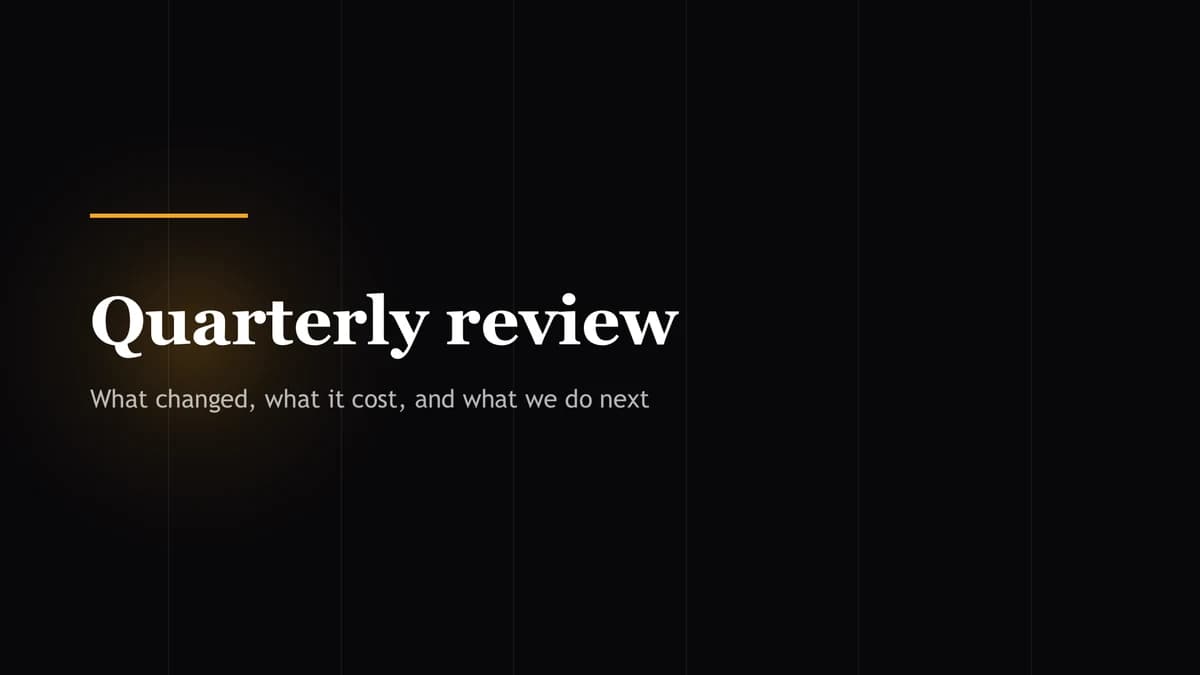
近乎全黑的底上落一束暖光。演示文稿在你不说的时候用的就是它,也最适合暗着灯的房间里的屏幕。
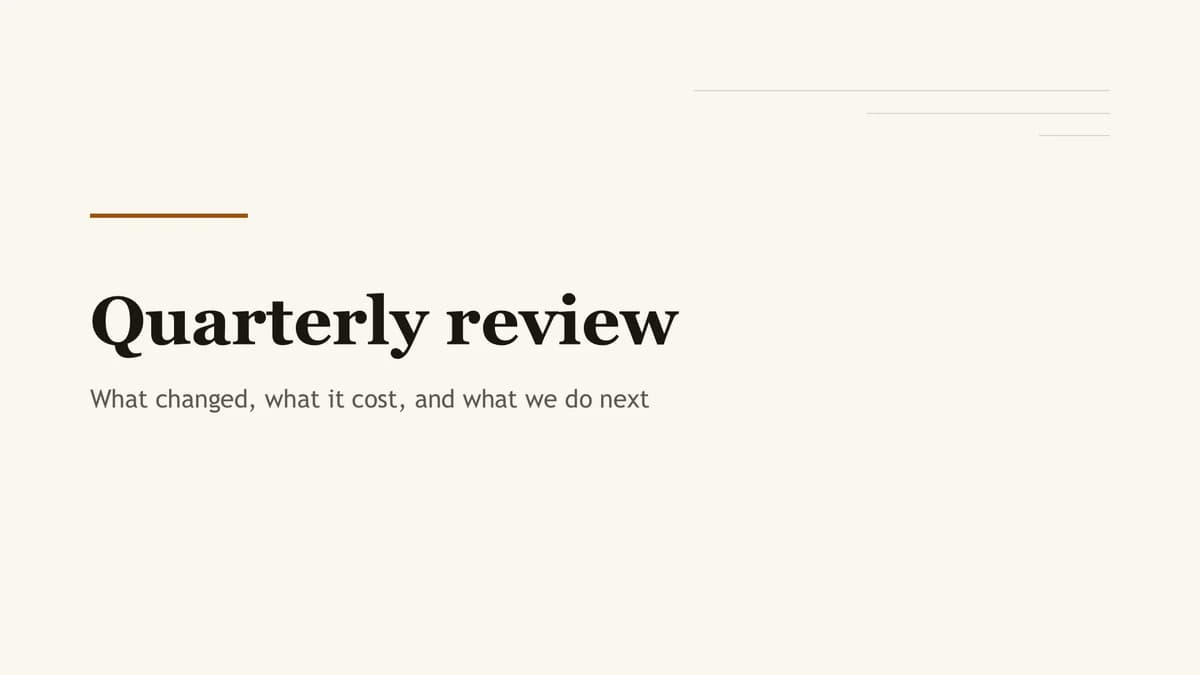
暖纸上的墨色。适合开着灯的房间,也适合既要看也要读的演示文稿。
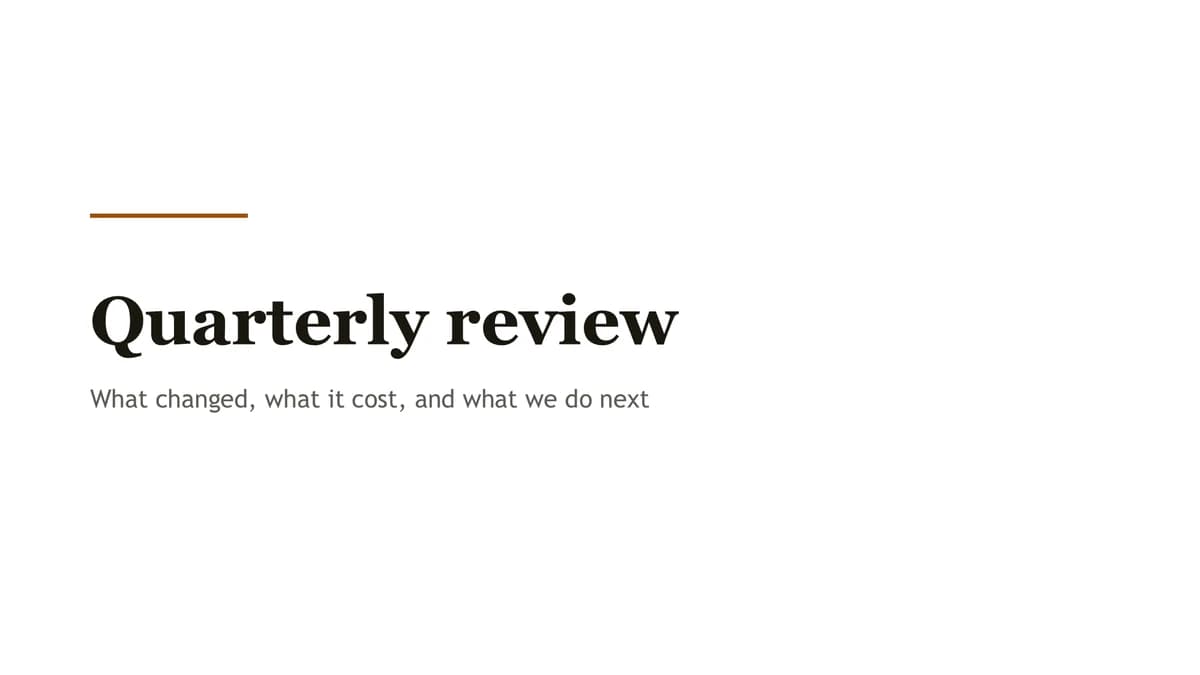
白净、安静,没有一处要打印机去铺满。给围着桌子传阅的那几份。
为打印而排
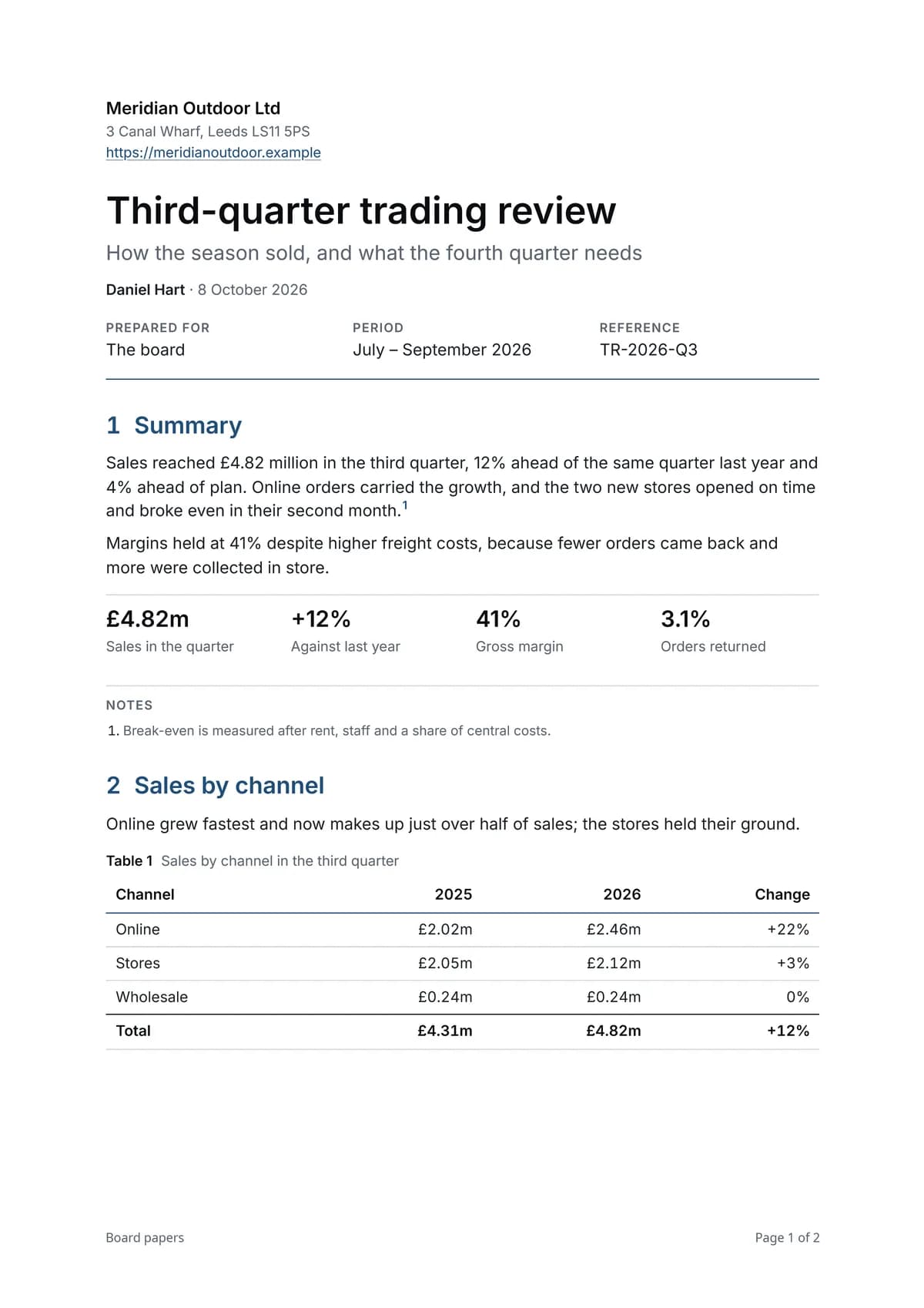
它写的每份 PDF 都排得像印好的纸页。
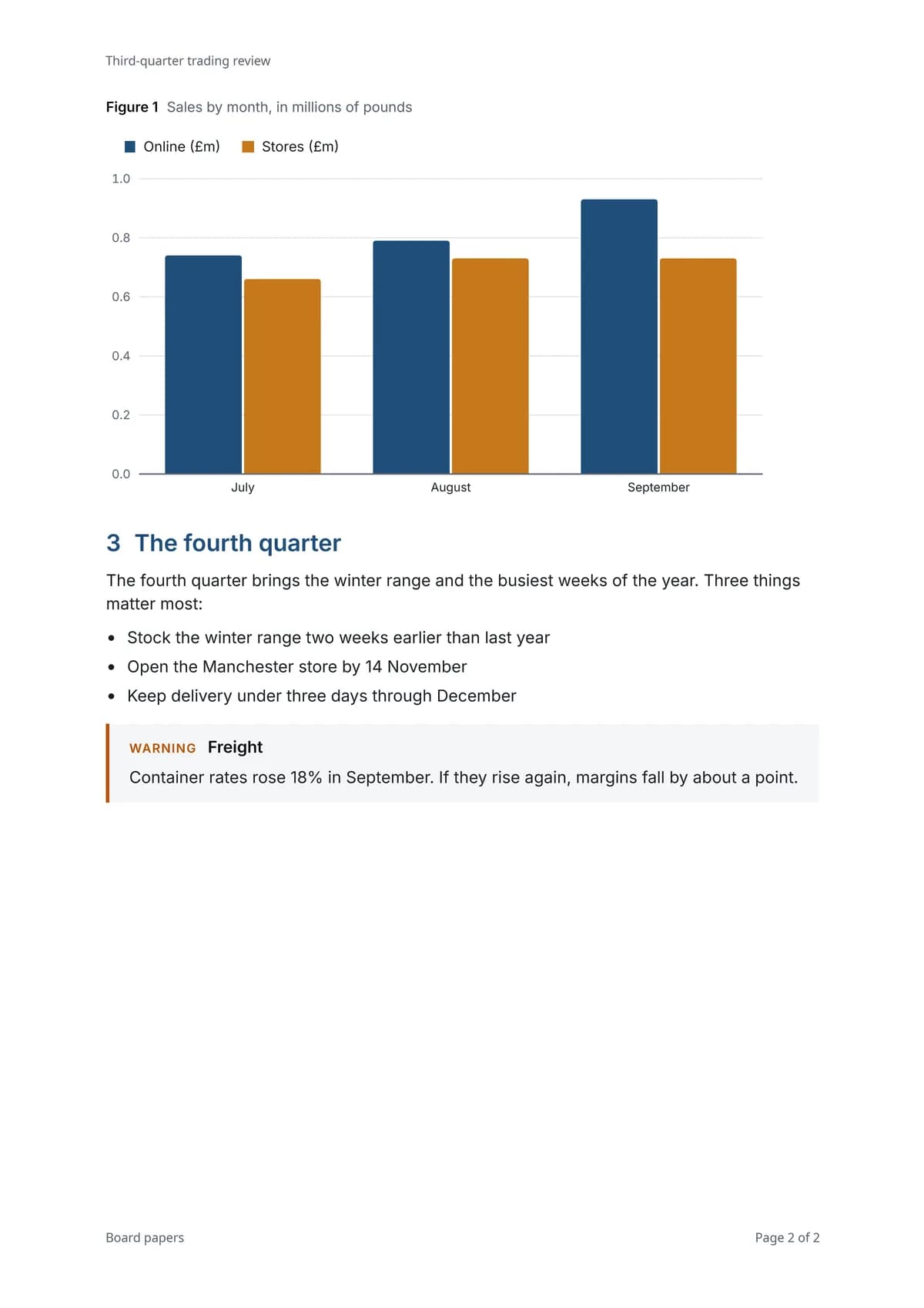
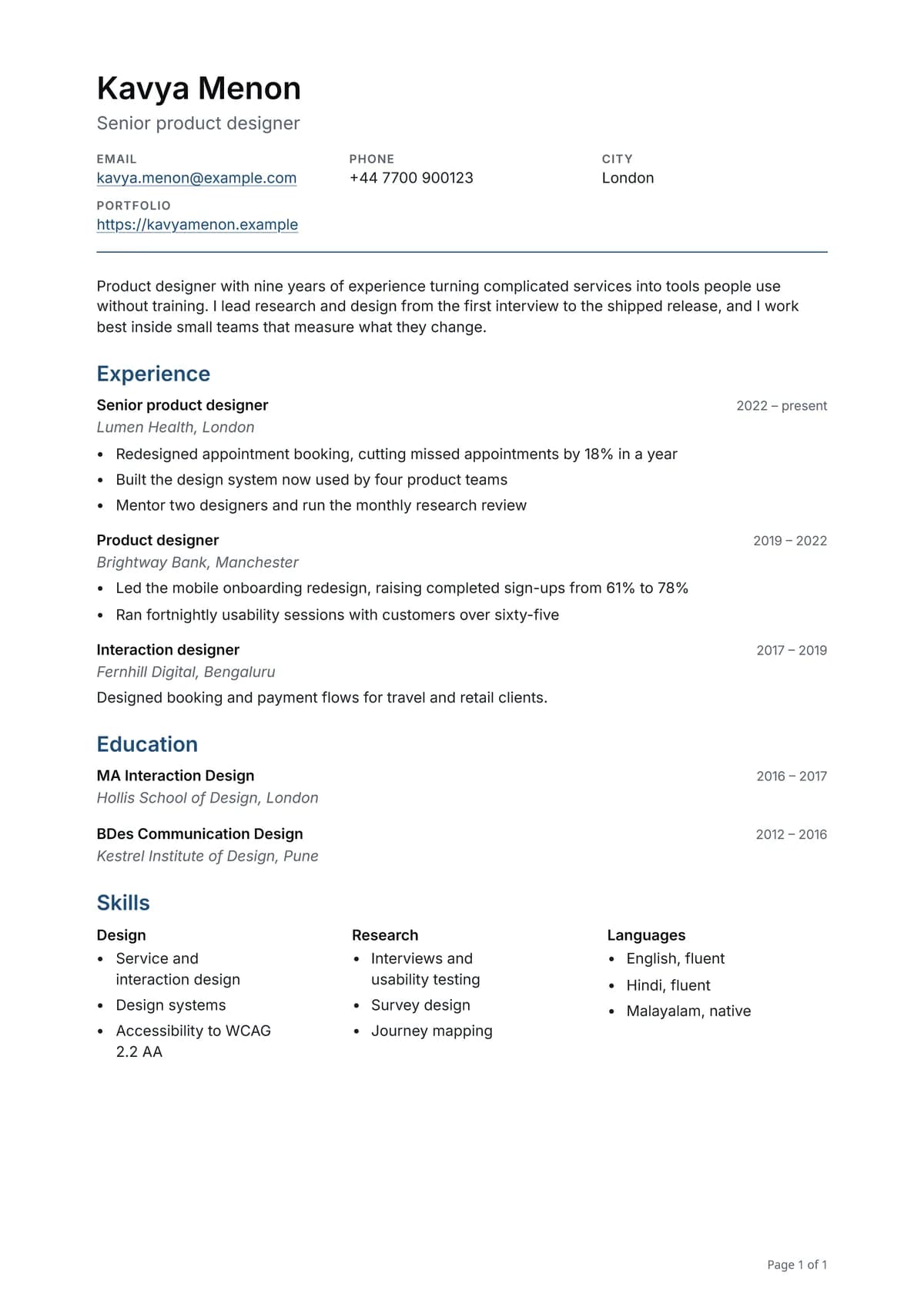
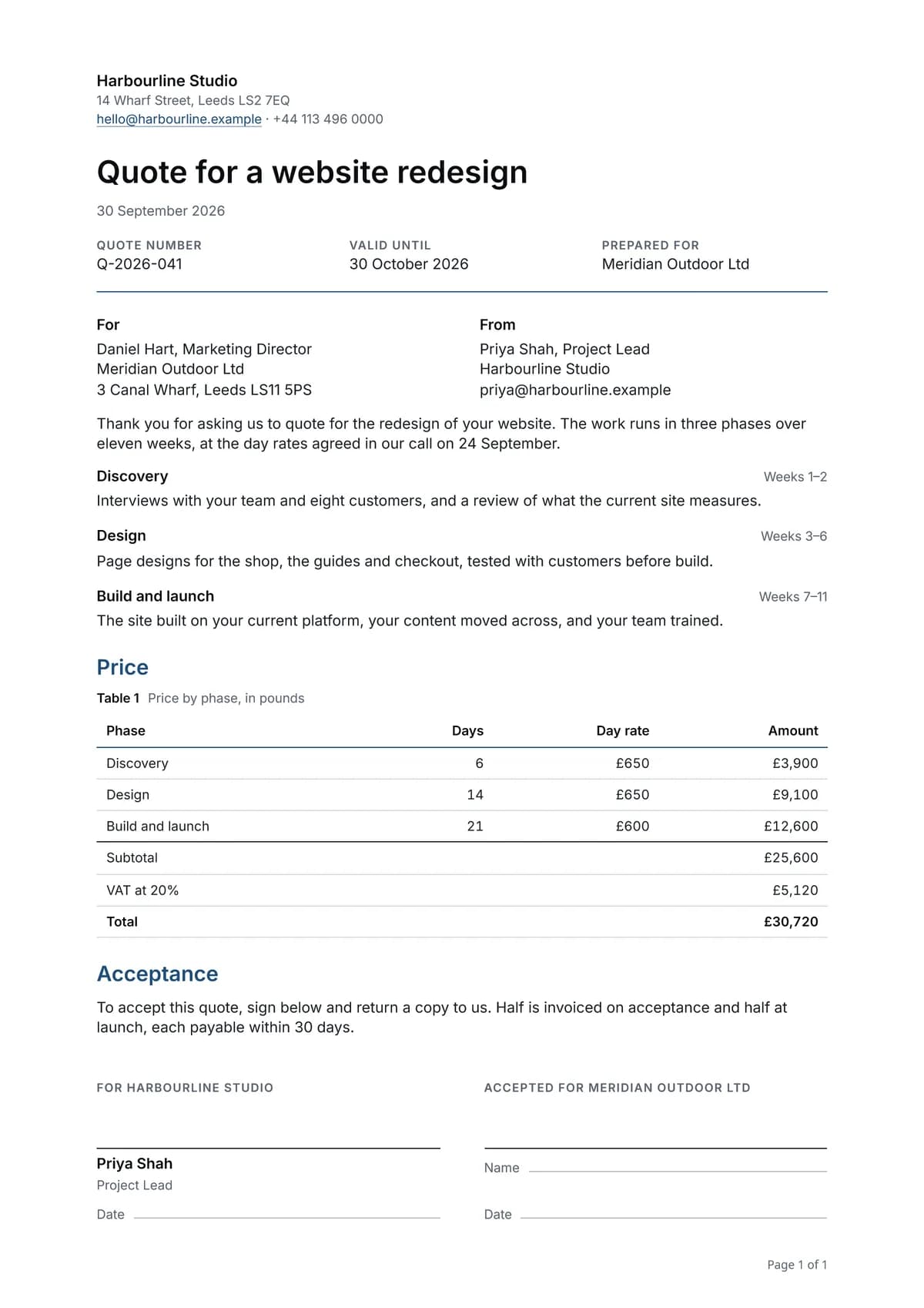
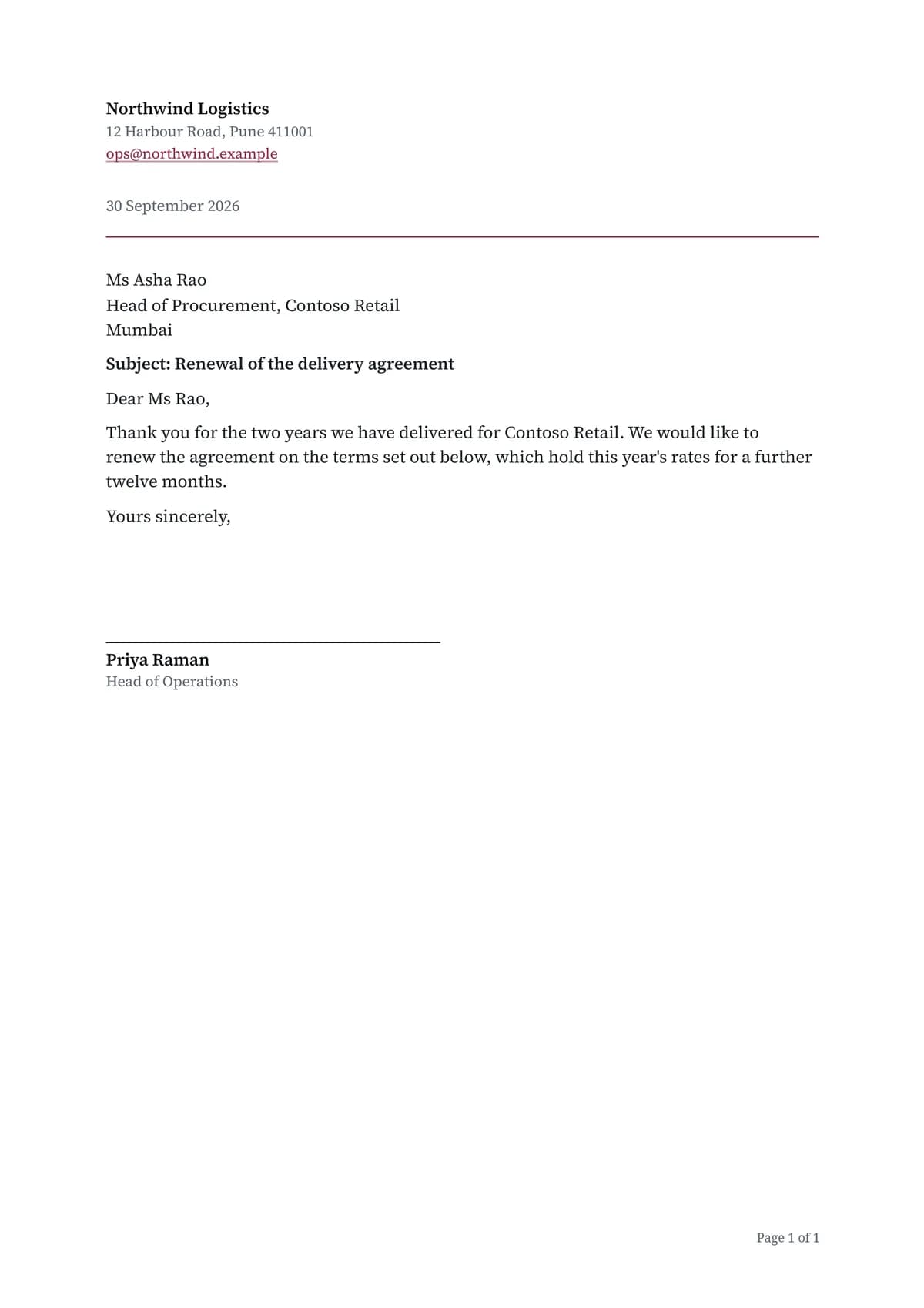
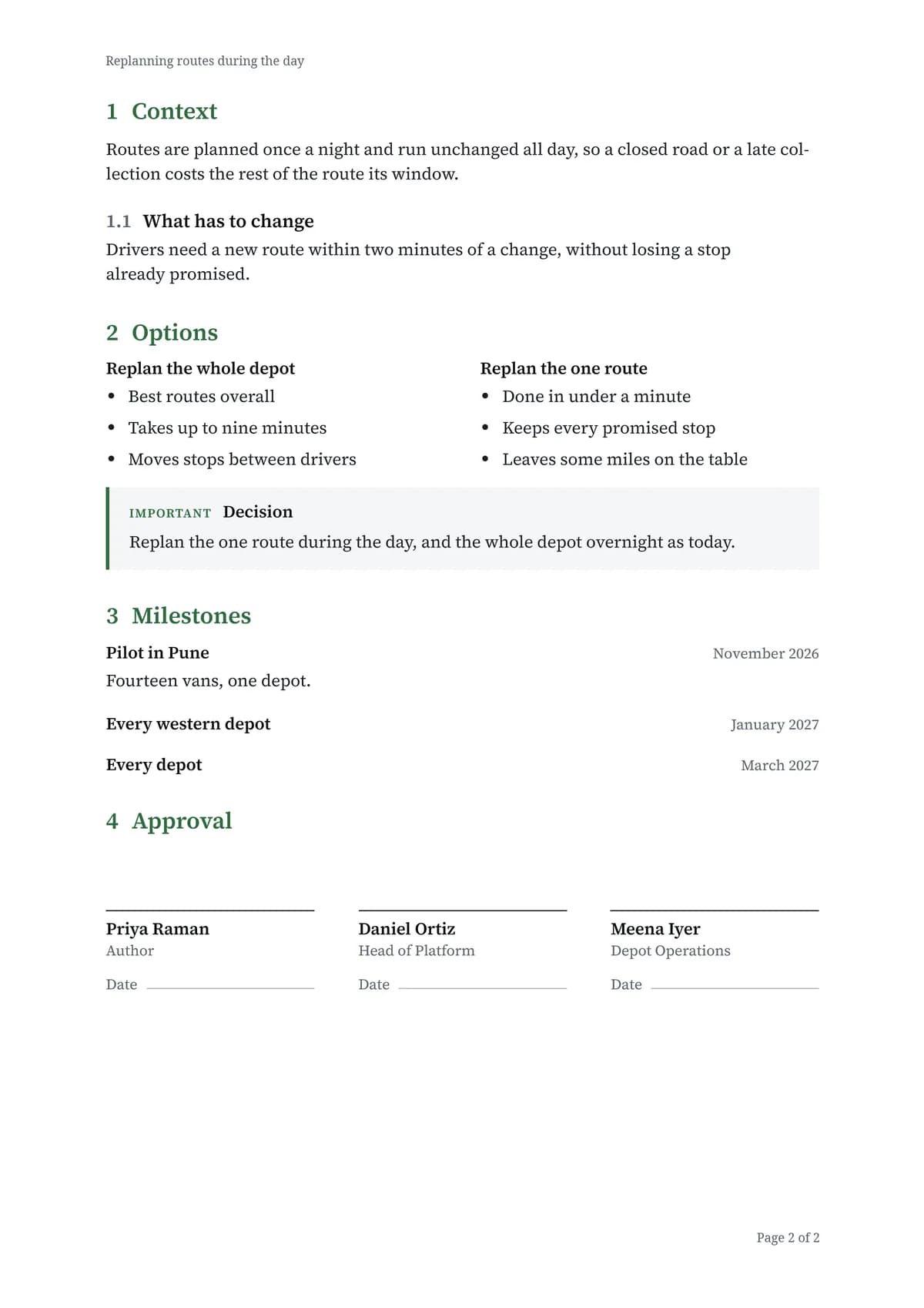
白底页面,标题在第一页最上方,正文从一页自然接到下一页。数字放在以合计收尾的表格里,工作经历和里程碑都标着日期,报价单最后还可以留出签字栏。你可以选现代字体或经典衬线字体,标题用海军蓝,或用你自己的颜色,比如品牌色。
更大的活儿
一个请求,众手协作。
把你得花一下午的事交给它:它会理出步骤,让好几个帮手同时开工,最后把一切汇成一个答案交回来。
你说了算
你不点头,什么都不会改。
查看是立刻就做的,这样它才有用。但只要它想改动什么,或想打开它在网上找到的文件,它就会停下来,把要做的事完整地摆给你看——然后等着。它一次提出好几个建议时,由你挑出哪些去做,其余的就不会发生。等你放心把某件事交给它,就可以让它自己把那一件做完。
- 每一项改动发生之前,你都能完整看到
- 它提出好几个建议时,由你挑出哪些去做
- 等你放心了,就让它自己把某件事做完
- 有些连接只能看,永远改不了任何东西
不用你开口它也会开始
抢先体验有些工作不该等你。
活儿有三种开始的方式:你开口的时候、时间到了的时候,或者你连接的应用里一有变化的时候——某个人来的邮件、被挪走的会议、聊天里的一句话、坏掉的构建、看着不对劲的登录。挑好那个时刻,把它收窄到真正要紧的范围,再定下由谁来应对。
- 可以守候的时刻,遍及 Microsoft 365、GitHub 和 Microsoft Entra ID
- 只有真正发生变化才会启动,而且限定在你收窄的范围内
- 重复的会议被当成一场来理解,所以提醒也能跟着重复
- 没有值得说的事时,它就不出声
由你来搭
告诉它做什么,以及什么时候做。
说说话就建好的帮手
说清楚你要它做什么、什么时候做,它就建好了。让它发邮件给你,结果会送到收件箱,直接就能读;内容太长时,还会附上查看其余部分的链接。它做什么,可以在它自己的页面上改;工具、运行时间或结果发送位置,在对话中说一声就能改;也可以随时你自己让它跑一遍。
会把活儿交给下一个的帮手
把它们排成一列,每一个都接着上一个停下的地方往下做。整列可以在你开口时跑、在你选的时间跑,或者一有事发生就跑。
用你自己的话说的提醒
说清楚要给你发什么、多久一次。它会发到邮箱,或者发进你连接过的聊天里,随时可以改或者暂停。
现成智能体
抢先体验或者,直接用我们搭好的。
为常见的工作挑一个现成智能体——开工前的简报、你还在等的回复、一周的 LinkedIn 帖子——点几下就设置好,连计划都一并排好。还有一些一有事发生就开始工作:你的 GitHub 项目里出现新议题、构建坏了、来了一封重要邮件。大多数不只是告诉你:回复、帖子和评论它们都会备好,只有你批准的才会发出。从那以后,它归你,随你改。
- 每一个都说明需要什么、何时运行
- 把活儿备好,只有你批准的才会去做
- 有些由几个依次工作的智能体组成,一次设置好
- 有些一有事发生就开始工作,比如新议题或重要邮件
- 属于你自己的一份,想怎么改都行
- 在网站上或用手机都能添加
在你的应用里
人们常提的一些请求。
连上一个应用,直接开口就行——说出来或者打字都可以。
如果代码、云或者账号归你管,集成页上有一段是专门为你写的。 写给技术团队
它是如何工作的。
除非你允许,否则不会。查看是立刻就做的;任何要改动的事,以及打开它在网上找到的任何文件,都会停下来等你点头,而且你会先看到它到底打算做什么。等你放心把某件事交给它,就可以让它自己把那一件做完。有些连接,比如 Microsoft Entra ID,只能看,永远改不了任何东西。
Microsoft 365 和 Google Workspace 里的邮件、日历和待办;GitHub 里你的代码和围绕它的一切;Microsoft Azure 里正在跑什么、花了多少钱;Microsoft Entra ID 里谁登录过;Microsoft Exchange 里你组织的邮件所遵循的规则;Google Search Console 和 Google Analytics 里你的网站怎么被找到、怎么被使用;Google Business Profile 里你的各个门店;以及在 LinkedIn 上发帖。打开集成页可以逐个查看。
出自你自己文档的答案会列出用到的文档——无论被引用多少次,每份只列一次。打开其中一份,就能看到答案背后的原话和它所在的那一页,也可以直接打开文档本身。SharePoint 中的文档仍待在原处,Dewiride AI 从不留副本。你上传的文件保存在你的账户中,读取前会先经过恶意软件检查,你移除时即被删除。
它会去公开网络上搜索、读它找到的页面,再据此作答——并在下面列出每个页面,让你能自己核对。如果链接指向的是文件——PDF、Word 文档、PowerPoint 演示文稿、电子表格或图片——它也会读,并像页面一样把文件列在下面,不过旧格式的 .doc、.xls 和 .ppt 文件除外。你可以在某一次对话里关掉、对某个助手关掉,或对今后新开的一切关掉。
只要你设好了就可以。在已连接的应用里挑一个值得守候的时刻——某个人来的邮件、被挪走的会议、坏掉的构建——把范围收窄到要紧的地方,再定下由谁来应对。也可以添加一个现成智能体,它已经知道要守候什么,比如新议题或重要邮件。没有值得说的事时,它就不出声。
能。说清楚幻灯片讲什么、给谁看,它就写出来,并交给你一个能打开、能改、能转发的 PowerPoint 文件。每一张都按上面的内容来排,图表点开就是一张能改的数据表,用到的配图都可以自由使用,末尾有一页列明出处。想要某一种风格,就点名要三种里的哪一种。它出现在回答下方,并一直留在你的文件里,直到你删掉它。
能。要一份报告、提案、报价单、简历或信函,说清楚给谁看,它就写出来,并交给你一份可以打印或转发的 PDF。它排得像印刷品一样:白底页面,标题在第一页最上方,每页有页码,篇幅长的在需要时还有目录。你可以选现代字体或经典衬线字体,标题用海军蓝,或用你自己的颜色,比如品牌色。以合计收尾的表格、用你的数字画出的图表、标有日期的工作经历和里程碑、醒目的提示、签字栏和可自由使用的配图都各就各位,配图出处附在末尾。纸张为 A4 或美式 Letter。它出现在回答下方,并一直留在你的文件里,直到你删掉它。在它为你做演示文稿的那个对话里,它还能把这份演示文稿转换成 PDF,沿用演示文稿本身的风格。