Funktionen
Sagen Sie, was herauskommen soll. Um die Schritte kümmert es sich.
Es liest in den Apps, die Sie verbunden haben, findet den genauen Absatz in Ihren Dokumenten, schlägt nach, was es nicht weiß, und kommt mit erledigter Arbeit zurück.
Es kennt den Zusammenhang bereits
Es sieht das ganze Bild.
Verbinden Sie die Apps, in denen Sie arbeiten, und es sieht sich an, was es braucht – Ihre Mails, Ihren Kalender, Ihre Aufgaben, Ihre Dokumente –, damit die Antwort aus Ihrer wirklichen Woche kommt und nicht aus einer Vermutung.
Antworten aus Ihren eigenen Dokumenten
Früher ZugangSehen Sie genau, woher das stammt.
Zeigen Sie ihm, wo Ihr Team seine Dokumente ablegt, oder laden Sie die Dateien selbst hoch – jede wird vor dem Lesen auf Schadsoftware geprüft –, und die Antworten kommen aus dem, was Ihre eigenen Leute geschrieben haben, mit den Quellen dabei. Öffnen Sie eine, um den genauen Wortlaut hinter der Antwort zu lesen, die Seite, auf der er steht, und das Dokument selbst.
- Gelesen wird nur, was Sie auswählen oder hochladen – und Orte bleiben aktuell
- Jedes Dokument nur einmal genannt — egal, wie oft daraus zitiert wurde
- Öffnen Sie die echte Datei hinter der Antwort – ob sie in SharePoint liegt oder von Ihnen hochgeladen wurde
Früher Zugang heißt: Es funktioniert, und wir nutzen es selbst jeden Tag. Es ist noch in Bewegung, also wird sich einiges daran ändern. Wenn es Sie im Stich lässt, sagen Sie es uns – so ist die Abmachung.
Wenn es etwas nicht weiß
Es schlägt nach.
Manche Fragen sind neuer als alles, was es gelernt hat. Wenn Ihre dazugehört, sucht es im offenen Web, liest die Seiten, die es findet, und antwortet daraus – und nennt jede darunter, damit Sie nachsehen können, statt ihm einfach zu glauben. Und wenn ein Link nicht zu einer Seite, sondern zu einer Datei führt – zu einem PDF, einem Word-Dokument, einer Tabelle, einem Bild, selbst wenn der Link nur einen Download startet –, liest es auch die Datei.
- Es sucht nur, wenn die Frage es wirklich verlangt
- Sie sehen, wonach gesucht wird, während gesucht wird
- Schicken Sie ihm einen Link zu einem PDF, einem Word-Dokument oder einer Tabelle, und es liest die Datei
- Die Seiten und Dateien, auf denen die Antwort beruht, stehen darunter
- Schalten Sie es in einem Gespräch ab, für einen Helfer, oder für alles, was Sie ab jetzt beginnen
Und es tut es wirklich
Sagen Sie es, und es ist erledigt.
Es bleibt nicht dabei, Ihnen zu sagen, was zu tun ist. Es schreibt die Antwort, verlegt den Termin, hinterlegt den Hinweis für später, räumt auf, wer was sehen darf – und legt Ihnen das Fertige hin.
Und Sie bekommen die Datei
Früher ZugangBitten Sie um die Präsentation oder das PDF. Bekommen Sie die Datei.
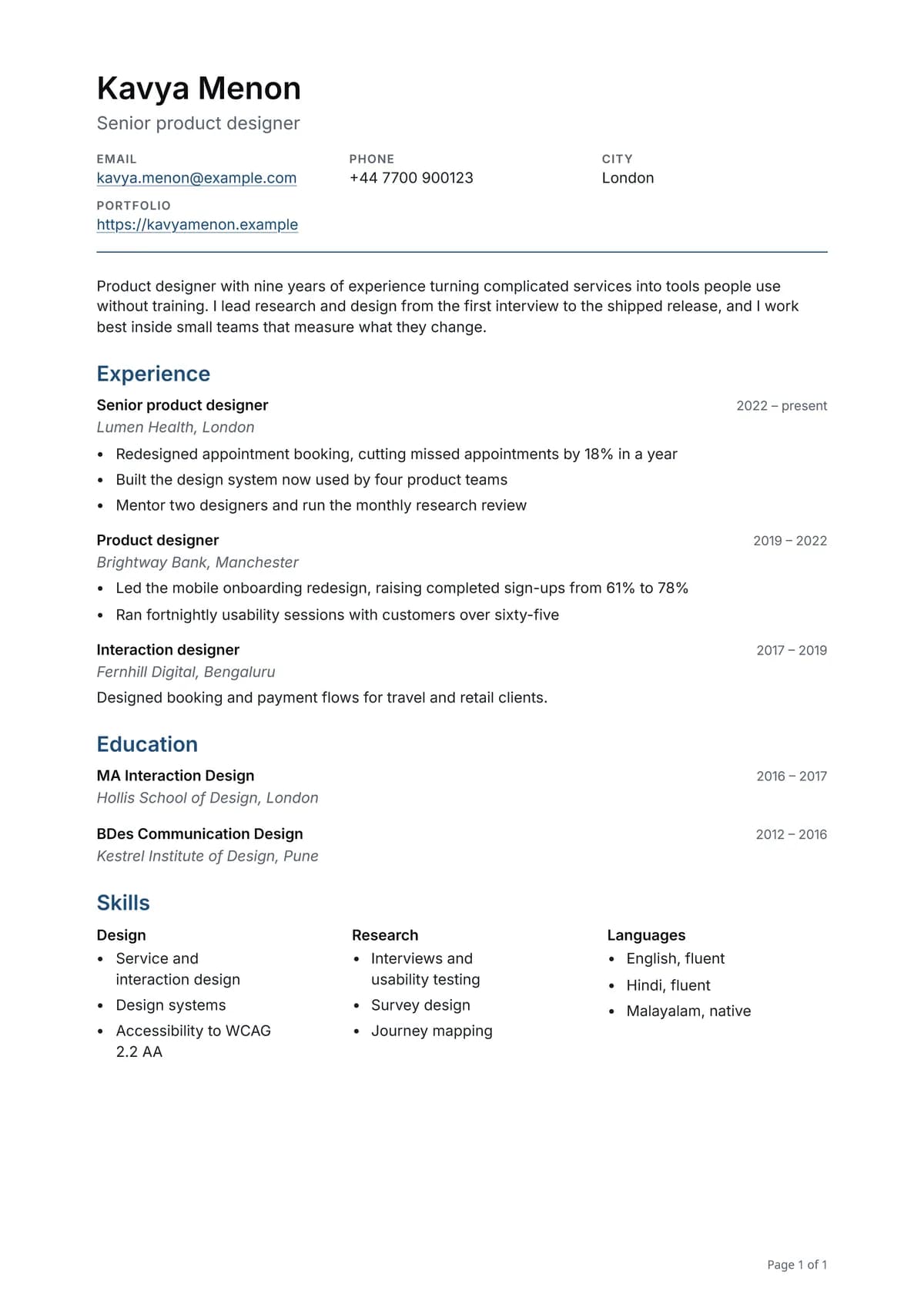
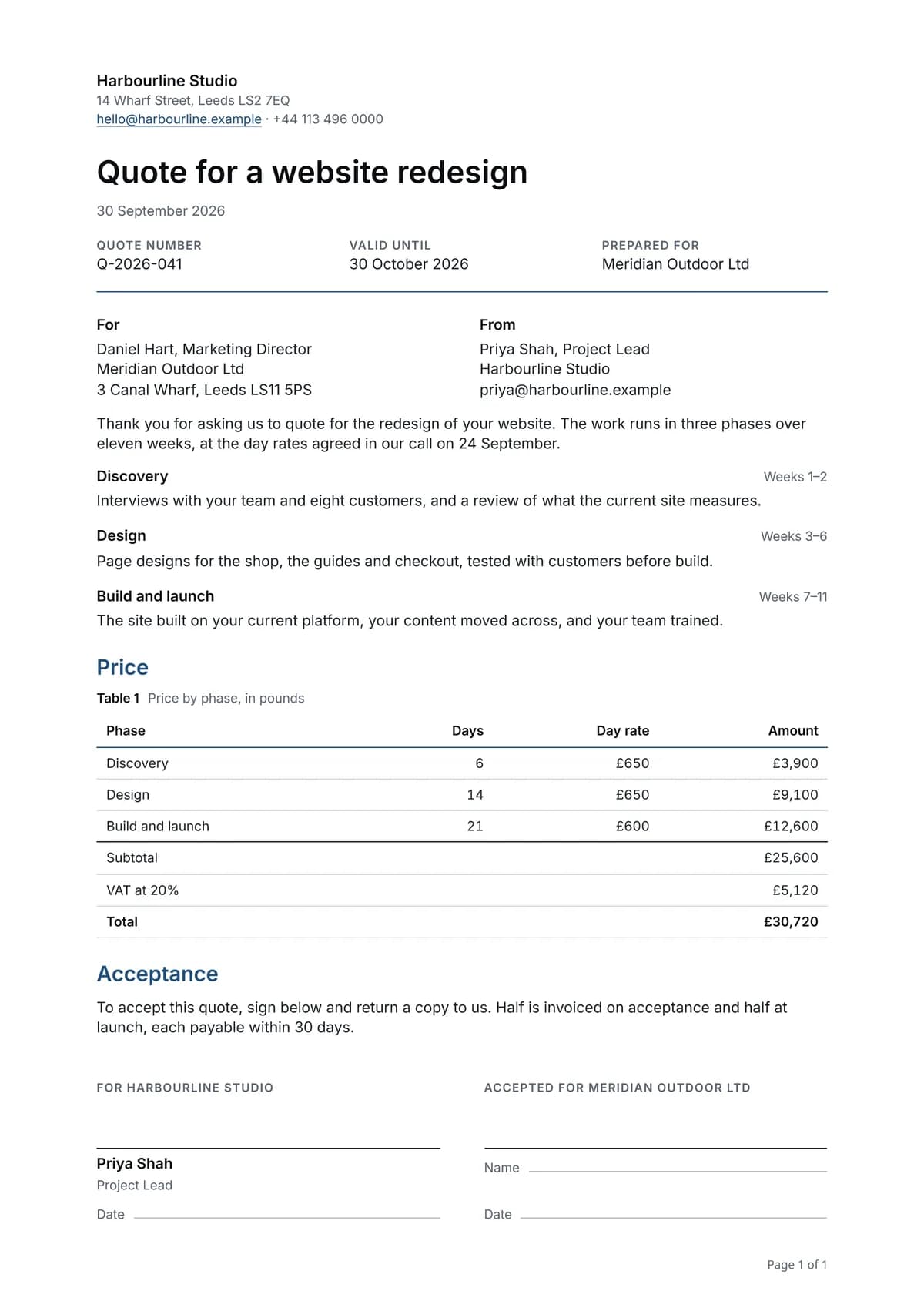
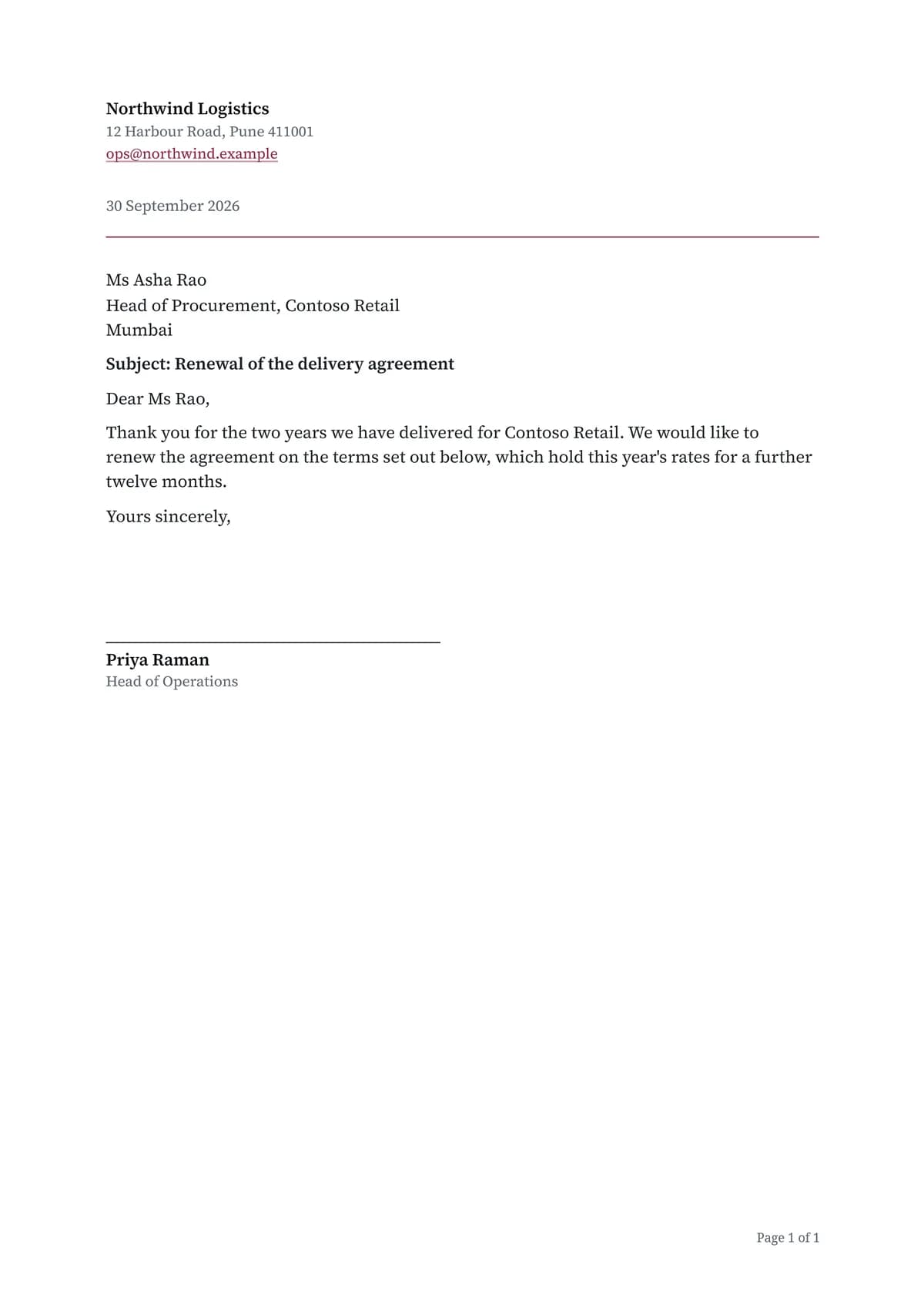
Sagen Sie, worum es geht und für wen es ist. Bitten Sie um Folien, und Sie bekommen eine PowerPoint-Datei, die Sie öffnen, bearbeiten und weitergeben können. Bitten Sie um einen Bericht, einen Projektvorschlag, ein Angebot, einen Lebenslauf oder einen Brief, und Sie bekommen ein PDF, das aussieht wie gedruckt – mit dem Titel oben auf der ersten Seite, nummerierten Seiten, einem Inhaltsverzeichnis, wenn es länger wird, und Linien zum Unterschreiben, wo sie hingehören. Fragen Sie im selben Chat, und eine Präsentation, die es erstellt hat, wird auch zum PDF.
- Jede Folie und jede Seite so gesetzt, wie es zu ihrem Inhalt passt
- Diagramme aus Ihren eigenen Zahlen, in einer Präsentation bearbeitbar
- Frei verwendbare Fotografien, am Ende nachgewiesen
- Die Datei erscheint unter der Antwort und bleibt in einer eigenen Liste
Drei Designs
Dieselben Worte, dreimal anders gekleidet.
Nennen Sie eines beim Namen, und so wird Ihre Präsentation gebaut. Jedes ist ein eigener Entwurf und kein anderer Farbton – welches Sie auch wählen, die Folien sehen aus wie aus demselben Haus wie alles andere, was Sie von uns gesehen haben.
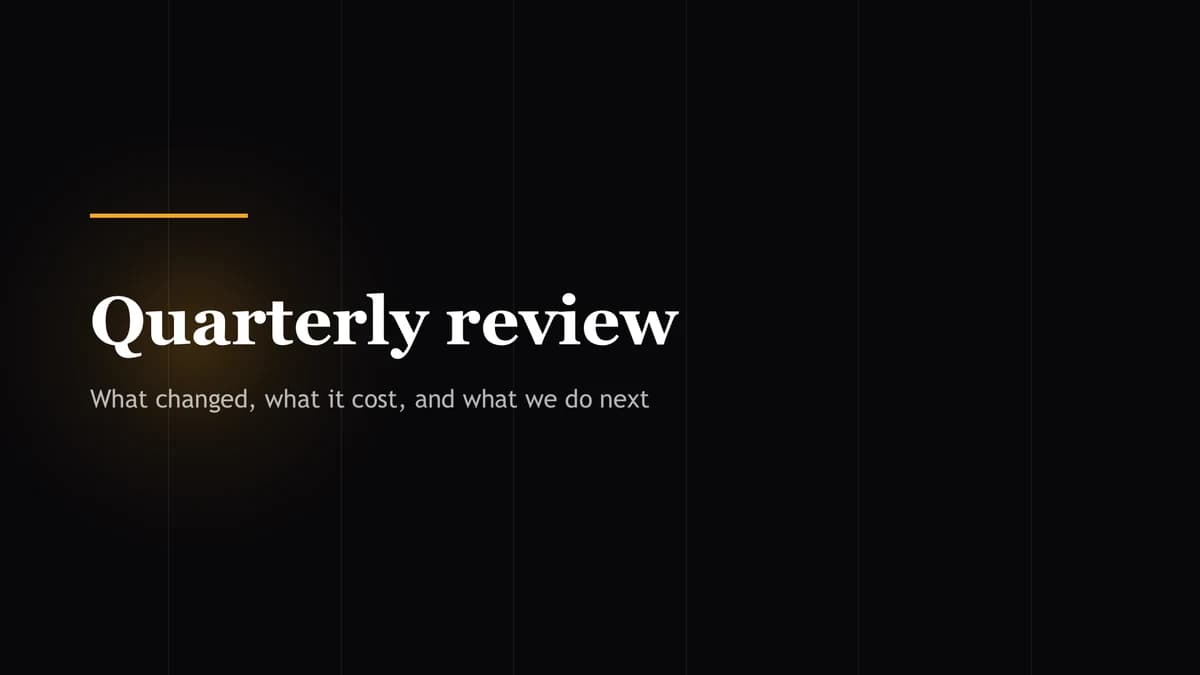
Warmes Licht auf fast Schwarz. Das, was eine Präsentation bekommt, wenn Sie nichts anderes sagen, und das für einen Bildschirm in einem abgedunkelten Raum.
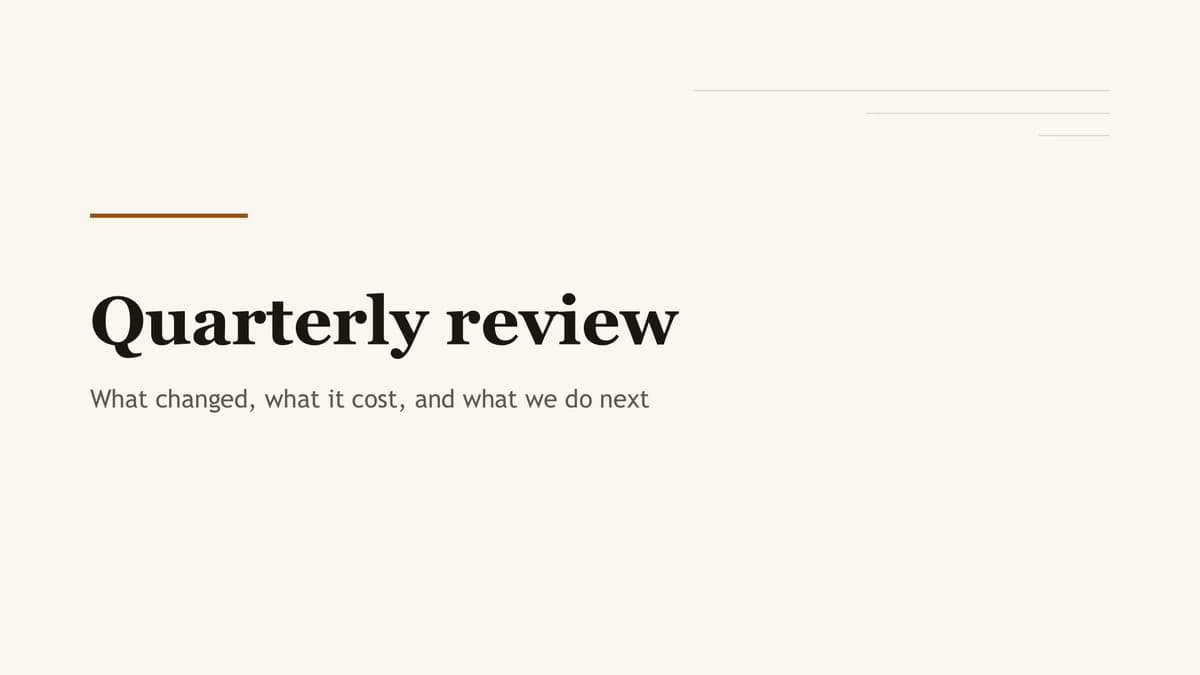
Tinte auf warmem Papier. Das für einen Raum mit Licht – oder für eine Präsentation, die ebenso gelesen wie vorgetragen wird.
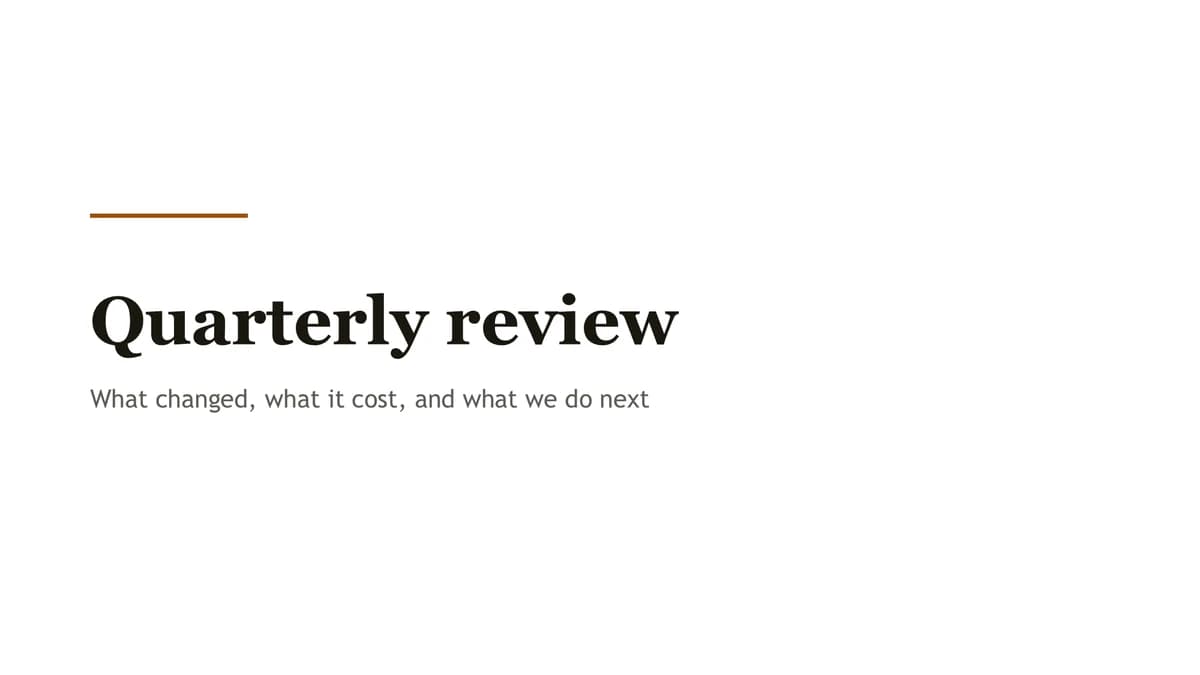
Weiß, ruhig, und nichts, was ein Drucker füllen müsste. Für die Ausdrucke, die Sie am Tisch herumreichen.
Druckreif gesetzt
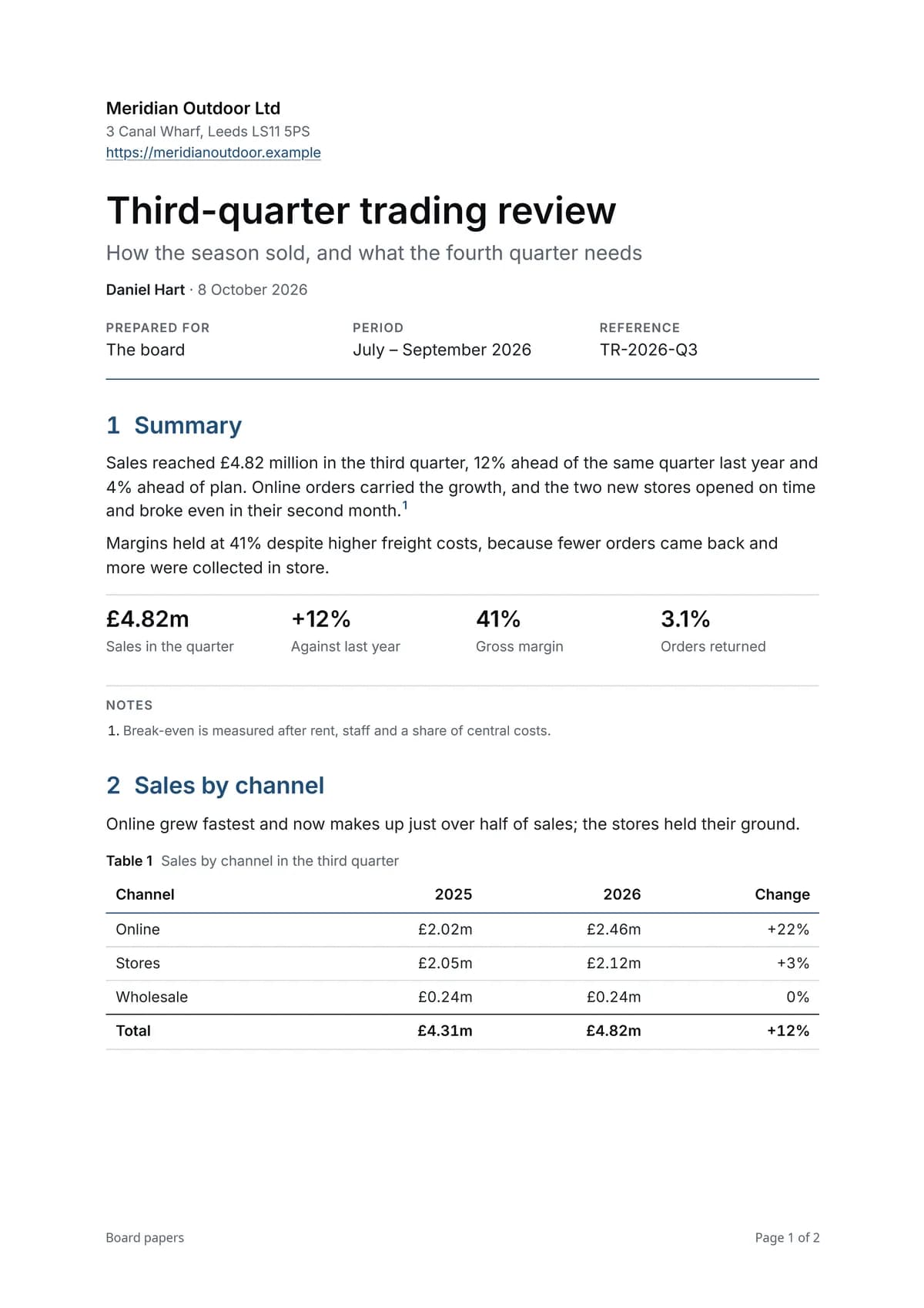
Jedes PDF, das es schreibt, gesetzt wie eine gedruckte Seite.
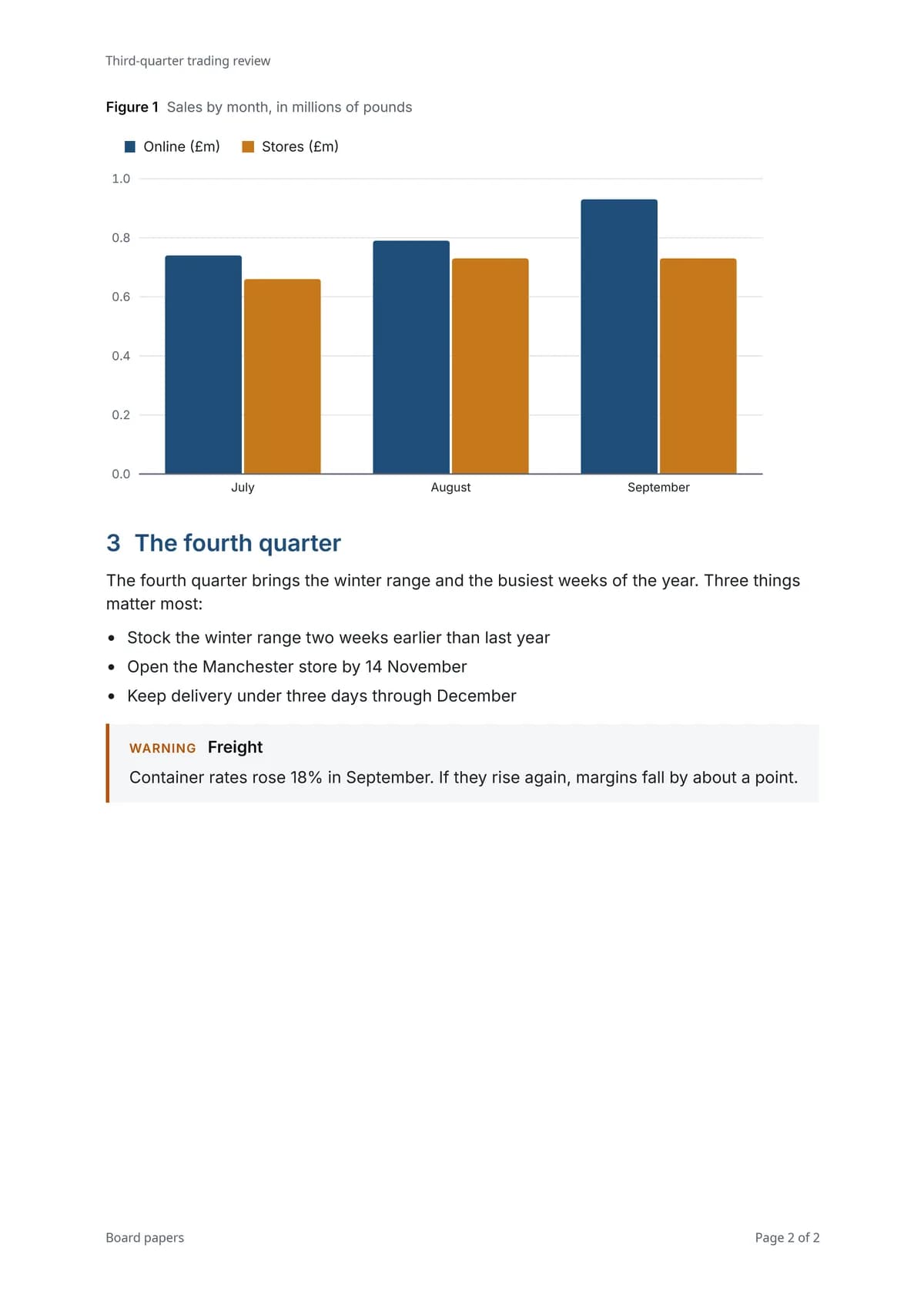
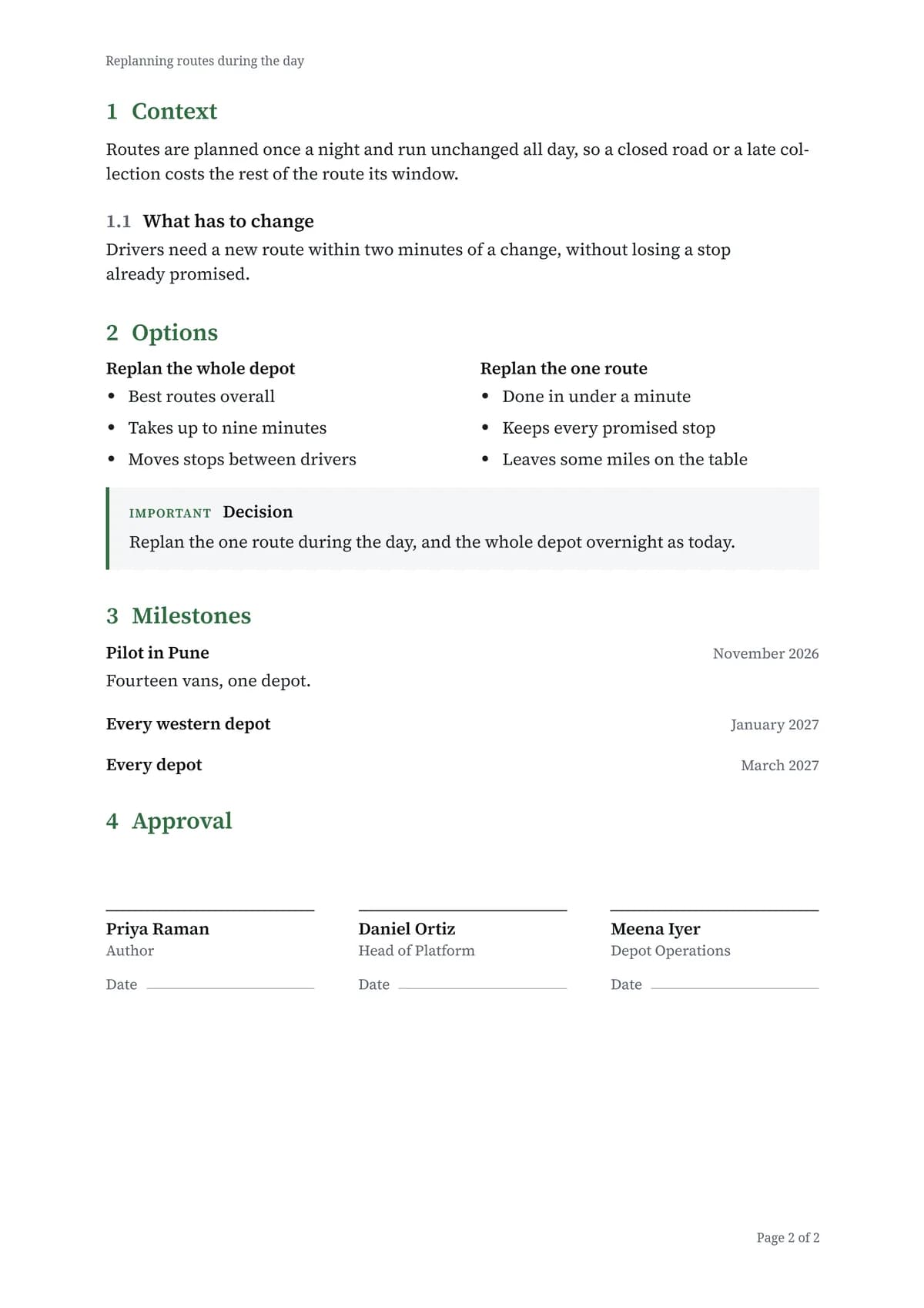
Weiße Seiten, der Titel oben auf der ersten Seite und ein Text, der von einer Seite zur nächsten weiterläuft. Zahlen stehen in Tabellen, die mit ihren Summen schließen, Stellen und Meilensteine nennen ihre Zeiträume, und ein Angebot kann mit Linien zum Unterschreiben schließen. Bitten Sie um eine moderne Schrift oder eine klassische Serifenschrift und um Überschriften in Marineblau oder in einer eigenen Farbe, etwa der Ihrer Marke.
Größere Aufgaben
Eine Anfrage, viele Hände.
Geben Sie ihm etwas, wofür Sie einen Nachmittag bräuchten: Es überlegt sich die Schritte, setzt mehrere Helfer gleichzeitig in Gang und bringt alles als eine einzige Antwort zurück.
Sie entscheiden
Ohne Ihr Ja ändert sich nichts.
Nachsehen geht sofort, damit es nützlich bleibt. Aber sobald es etwas ändern oder eine Datei öffnen will, die es online gefunden hat, hält es an, zeigt Ihnen vollständig, was es vorhat – und wartet. Schlägt es mehrere Dinge vor, wählen Sie aus, was davon passiert; der Rest geschieht einfach nicht. Wenn Sie ihm eine Aufgabe zutrauen, können Sie es diese eine allein erledigen lassen.
- Sie sehen jede Änderung vollständig, bevor sie passiert
- Schlägt es mehrere Dinge vor, wählen Sie aus, was passiert
- Lassen Sie es eine Aufgabe allein weiterführen, sobald Sie so weit sind
- Manche Verbindungen dürfen nur schauen und nie etwas ändern
Es fängt von selbst an
Früher ZugangManche Arbeit sollte nicht auf Sie warten.
Arbeit fängt auf drei Arten an: wenn Sie danach fragen, wenn die Uhr es sagt, oder sobald sich in einer verbundenen App etwas ändert – Post von einer bestimmten Person, ein verlegter Termin, ein Satz in einem Chat, ein kaputter Build, eine Anmeldung, die verdächtig aussieht. Wählen Sie den Moment, grenzen Sie ihn auf das ein, was wirklich zählt, und bestimmen Sie, wer darauf antwortet.
- Momente, auf die es wartet, in Microsoft 365, GitHub und Microsoft Entra ID
- Nur eine echte Änderung löst etwas aus – eingegrenzt auf das, was Ihnen wichtig ist
- Ein wiederkehrender Termin wird als einer verstanden, also kann sich der Hinweis mit ihm wiederholen
- Es schweigt, wenn es nichts Berichtenswertes gibt
Von Ihnen eingerichtet
Sagen Sie ihm, was zu tun ist – und wann.
Helfer, die im Gespräch entstehen
Sagen Sie, was einer tun soll und wann, und schon ist er da. Lassen Sie sich per E-Mail berichten, und das Ergebnis kommt direkt lesbar im Posteingang an, bei langen Ergebnissen mit einem Link zum Rest. Ändern Sie auf seiner eigenen Seite, was er tut, oder bitten Sie im Chat darum, seine Tools, seine Laufzeiten oder das Ziel seiner Ergebnisse zu ändern – und setzen Sie ihn selbst in Gang, wann immer Sie mögen.
Helfer, die einander die Arbeit weiterreichen
Stellen Sie sie hintereinander, sodass jeder dort weitermacht, wo der vorige aufgehört hat. Die ganze Reihe läuft, wenn Sie darum bitten, zu einer Zeit Ihrer Wahl, oder sobald etwas passiert.
Hinweise in Ihren eigenen Worten
Sagen Sie, was Ihnen geschickt werden soll und wie oft. Es kommt per Mail oder in einen Chat, den Sie verbunden haben, und Sie können es jederzeit ändern oder pausieren.
Vorgefertigte Agents
Früher ZugangOder beginnen Sie mit einem, den wir schon gebaut haben.
Wählen Sie einen vorgefertigten Agent für eine häufige Aufgabe – ein Briefing vor Ihrem Tagesbeginn, die Antworten, auf die Sie noch warten, eine Woche LinkedIn-Beiträge –, und er ist im Handumdrehen eingerichtet, samt Zeitplan. Andere legen los, sobald etwas passiert: ein neues Issue in Ihren GitHub-Projekten, ein kaputter Build, eine wichtige E-Mail. Die meisten sagen Ihnen nicht nur Bescheid: Sie bereiten Antworten, Beiträge und Kommentare vor, und nur was Sie freigeben, geht hinaus. Von da an können Sie ihn ändern, wie Sie möchten.
- Jeder sagt, was er braucht und wann er läuft
- Er bereitet die Arbeit vor, und nur was Sie freigeben, passiert
- Manche sind mehrere Agents, die nacheinander arbeiten, in einem Schritt eingerichtet
- Manche legen los, sobald etwas passiert, etwa bei einem neuen Issue oder einer wichtigen E-Mail
- Ihre eigene Kopie, die Sie beliebig ändern können
- Hinzufügen auf der Website oder vom Handy aus
In deinen Apps
Ein paar Dinge, um die Menschen bitten.
Verbinden Sie eine App und fragen Sie einfach – laut oder getippt.
Wenn Sie sich um Code, Cloud oder Konten kümmern, ist ein Teil der Integrationsseite für Sie geschrieben. Für technische Teams
So funktioniert's.
Nur wenn Sie es lassen. Nachsehen geht sofort; alles, was es ändern würde – und jede Datei, die es online gefunden hat und öffnen will –, hält an und wartet auf Ihr Ja, und Sie sehen vorher genau, was es vorhat. Wenn Sie ihm eine Aufgabe zutrauen, können Sie es diese eine allein erledigen lassen. Manche Verbindungen, etwa Microsoft Entra ID, dürfen nur schauen und nie etwas ändern.
Mail, Kalender und Aufgaben in Microsoft 365 und Google Workspace; Ihren Code und alles drumherum in GitHub; was in Microsoft Azure läuft und was es kostet; wer sich angemeldet hat, in Microsoft Entra ID; welche Regeln für die Mails Ihrer Organisation gelten, in Microsoft Exchange; wie Ihre Website gefunden und genutzt wird, in Google Search Console und Google Analytics; Ihre Standorte in Google Business Profile; und Veröffentlichen auf LinkedIn. Öffnen Sie die Integrationsseite, um sich jede einzeln anzusehen.
Antworten aus Ihren eigenen Dokumenten führen die verwendeten Dokumente auf – jedes einmal, so oft es auch zitiert wurde. Öffnen Sie eines, und Sie sehen den genauen Wortlaut hinter der Antwort und die Seite, auf der er steht, und Sie können das Dokument selbst öffnen. Dokumente in SharePoint bleiben, wo sie ohnehin liegen, und Dewiride AI behält nie eine Kopie davon. Dateien, die Sie hochladen, werden in Ihrem Konto aufbewahrt, vor dem Lesen auf Schadsoftware geprüft und gelöscht, wenn Sie sie entfernen.
Dann sucht es im offenen Web, liest die Seiten, die es findet, und antwortet daraus – und nennt jede Seite darunter, damit Sie selbst nachsehen können. Führt ein Link zu einer Datei – zu einem PDF, einem Word-Dokument, einer PowerPoint-Präsentation, einer Tabelle oder einem Bild –, liest es auch die Datei und nennt sie genauso, allerdings nicht bei Dateien in den alten Formaten .doc, .xls oder .ppt. Sie können das in einem Gespräch abschalten, für einen Helfer, oder für alles, was Sie ab jetzt beginnen.
Ja, sobald Sie das eingerichtet haben. Wählen Sie einen Moment in einer verbundenen App, auf den es warten soll – Post von einer bestimmten Person, ein verlegter Termin, ein kaputter Build –, grenzen Sie ihn auf das ein, was zählt, und bestimmen Sie, wer antwortet. Oder fügen Sie einen vorgefertigten Agent hinzu, der schon weiß, worauf er warten soll, etwa ein neues Issue oder eine wichtige E-Mail. Es schweigt, wenn es nichts Berichtenswertes gibt.
Ja. Sagen Sie, worum es auf den Folien geht und für wen sie sind – es schreibt sie und gibt Ihnen eine PowerPoint-Datei zum Öffnen, Bearbeiten und Weitergeben. Jede Folie wird so gesetzt, wie es zu ihrem Inhalt passt, Diagramme öffnen sich zu einer Tabelle, die Sie ändern können, und die verwendeten Fotografien sind frei verwendbar und werden auf einer Seite am Ende nachgewiesen. Nennen Sie eines der drei Designs beim Namen, wenn Sie ein bestimmtes möchten. Sie erscheint unter der Antwort und bleibt bei Ihren Dateien, bis Sie sie löschen.
Ja. Bitten Sie um einen Bericht, einen Projektvorschlag, ein Angebot, einen Lebenslauf oder einen Brief und sagen Sie, für wen es ist – es schreibt den Text und gibt Ihnen ein PDF zum Drucken oder Weitergeben. Das PDF sieht aus wie gedruckt: weiße Seiten, der Titel oben auf der ersten Seite, nummerierte Seiten und ein Inhaltsverzeichnis, wenn es lang genug ist, um eines zu brauchen. Bitten Sie um eine moderne Schrift oder eine klassische Serifenschrift und um Überschriften in Marineblau oder in einer eigenen Farbe, etwa der Ihrer Marke. Tabellen mit ihren Summen, Diagramme aus Ihren Zahlen, Stellen und Meilensteine mit ihren Zeiträumen, hervorgehobene Hinweise, Linien zum Unterschreiben und frei verwendbare Fotografien stehen dort, wo sie hingehören, und die Fotografien werden am Ende nachgewiesen. Es kommt auf A4 oder US-Letter, erscheint unter der Antwort und bleibt bei Ihren Dateien, bis Sie es löschen. In dem Chat, in dem es Ihnen eine Präsentation erstellt hat, kann es diese auch in ein PDF umwandeln – im Design der Präsentation.
Sieh, was es für dich tun kann.
Tragen Sie sich für den frühen Zugang auf die Warteliste ein. Wir verschicken jede Woche neue Einladungen.
Früher Zugang nur mit Einladung. Kein Spam.