Capacidades
Pide el resultado. Él se ocupa de los pasos.
Lee en las apps que has conectado, encuentra el párrafo exacto en tus documentos, busca lo que no sabe y vuelve con el trabajo hecho.
Ya conoce el contexto
Ve el panorama completo.
Conecta las apps en las que trabajas y mirará lo que necesite —tu correo, tu calendario, tus tareas, tus documentos— para que la respuesta salga de tu semana real y no de una suposición.
Respuestas desde tus propios documentos
Acceso anticipadoComprueba de dónde sale cada respuesta.
Indícale dónde guarda tu equipo sus documentos, o sube tú mismo los archivos (cada uno se analiza en busca de malware antes de leerlo), y las respuestas empezarán a salir de lo que ha escrito tu propia gente, con las fuentes adjuntas. Abre una para leer las palabras exactas que hay detrás de la respuesta, la página en la que están y el propio documento.
- Solo se leen los sitios que elijas y los archivos que subas, y los sitios se mantienen al día
- Cada documento se nombra una vez, se cite las veces que se cite
- Abre el archivo real que hay detrás de la respuesta, esté en SharePoint o lo hayas subido tú
Acceso anticipado significa que funciona y que nosotros mismos lo usamos a diario. Todavía está cambiando, así que algunas partes serán distintas. Cuando te falle, dínoslo: ese es el trato.
Cuando no lo sabe
Va y lo consulta.
Algunas preguntas son más nuevas que todo lo que aprendió. Cuando la tuya lo es, busca en la web pública, lee las páginas que encuentra y responde a partir de ellas, nombrando cada una debajo para que puedas comprobarlo en vez de creerle sin más. Y cuando un enlace lleva a un archivo y no a una página —un PDF, un documento de Word, una hoja de cálculo, una imagen o incluso un enlace que simplemente inicia una descarga—, también lee el archivo.
- Solo busca cuando la pregunta lo pide de verdad
- Ves qué está buscando, mientras lo busca
- Le envías un enlace a un PDF, un documento de Word o una hoja de cálculo, y lee el archivo
- Las páginas y los archivos en los que se apoya la respuesta aparecen debajo
- Desactívalo en una conversación, para un asistente o para todo lo que empieces a partir de ahora
Y lo hace de verdad
Pídelo, y está hecho.
No se queda en decirte qué hacer. Escribe la respuesta, cambia la reunión de hora, deja el aviso para más tarde, ordena quién puede ver qué, y te entrega el resultado terminado.
Y te da el archivo
Acceso anticipadoPide la presentación, o el PDF. Ten el archivo.
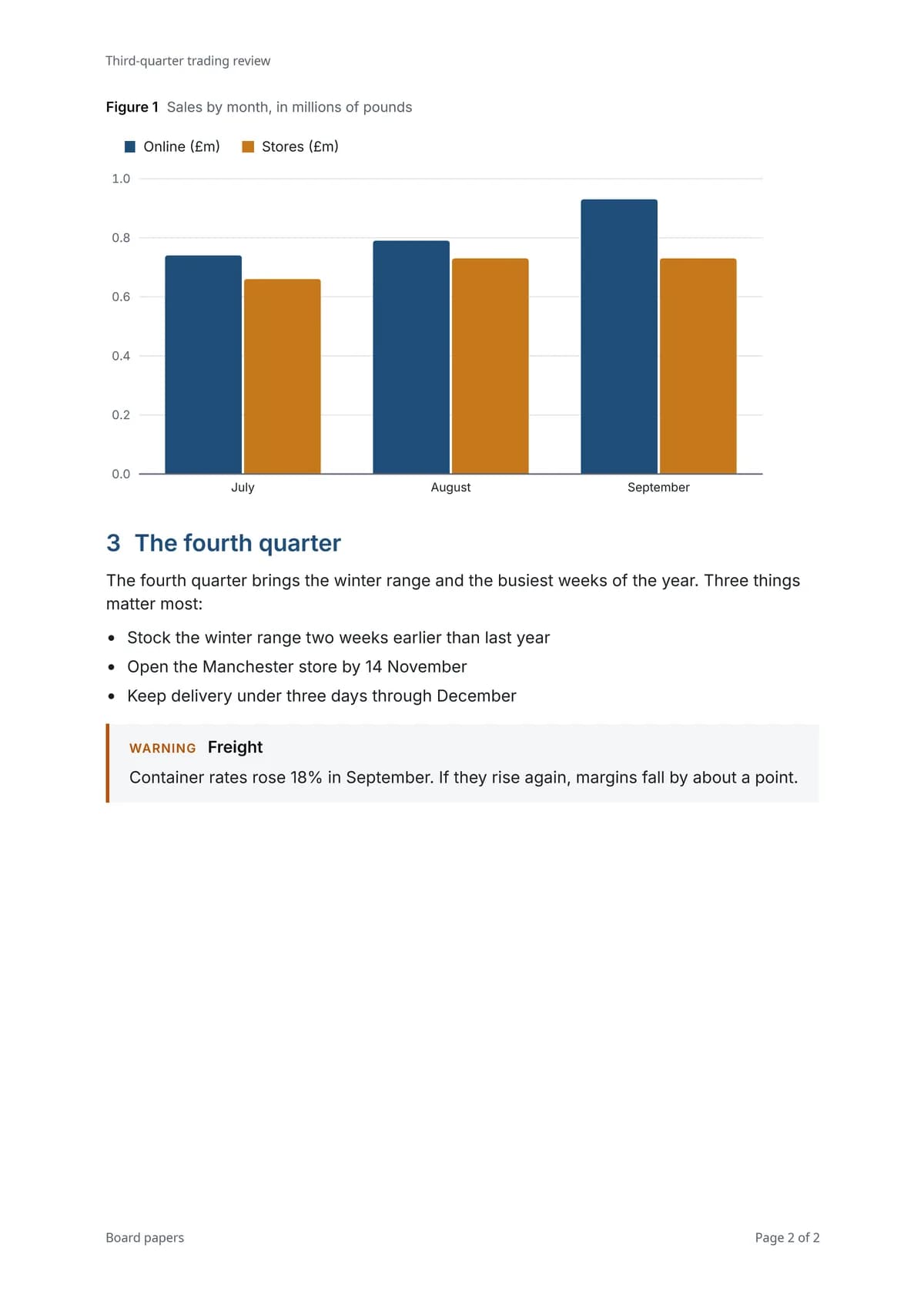
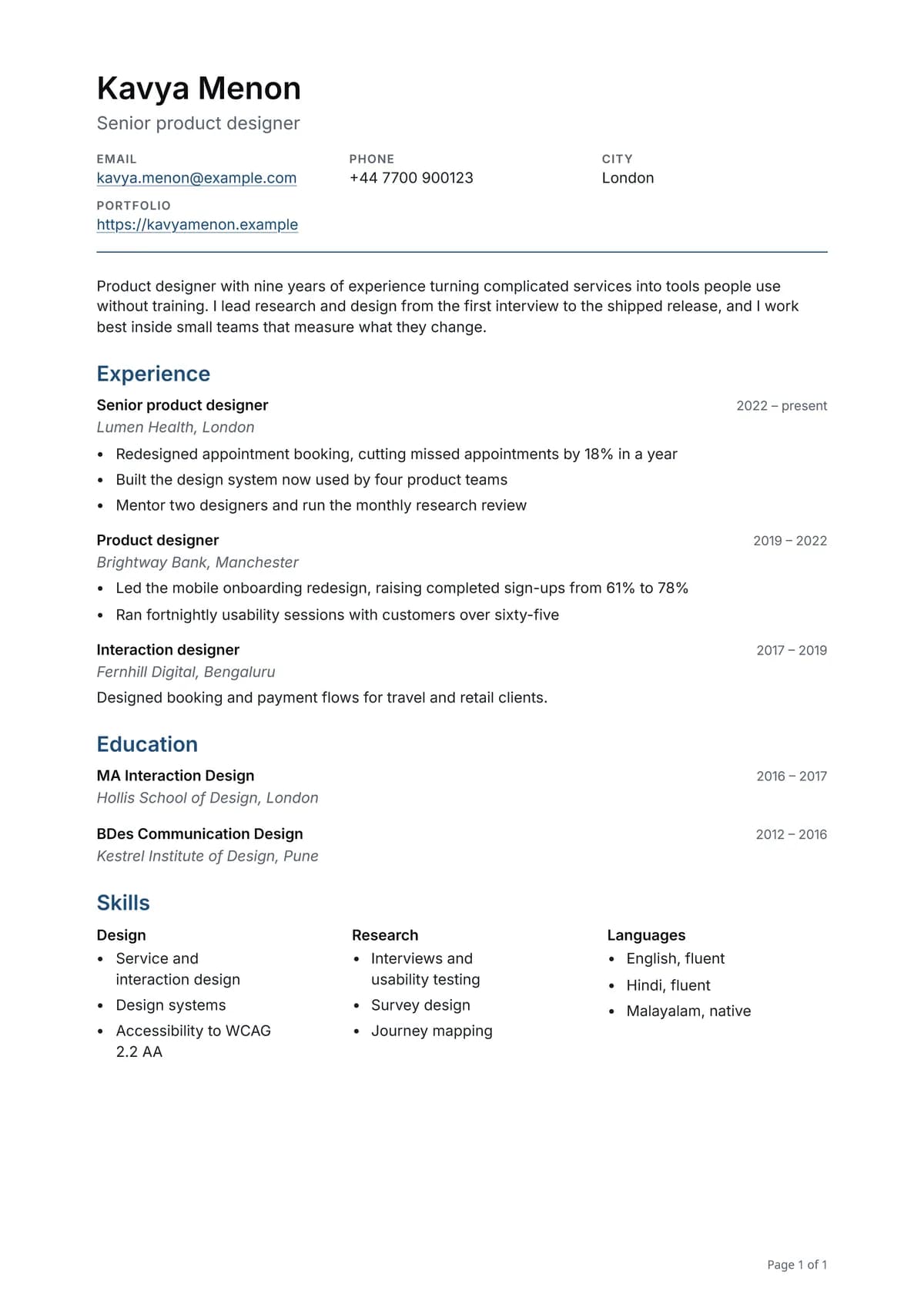
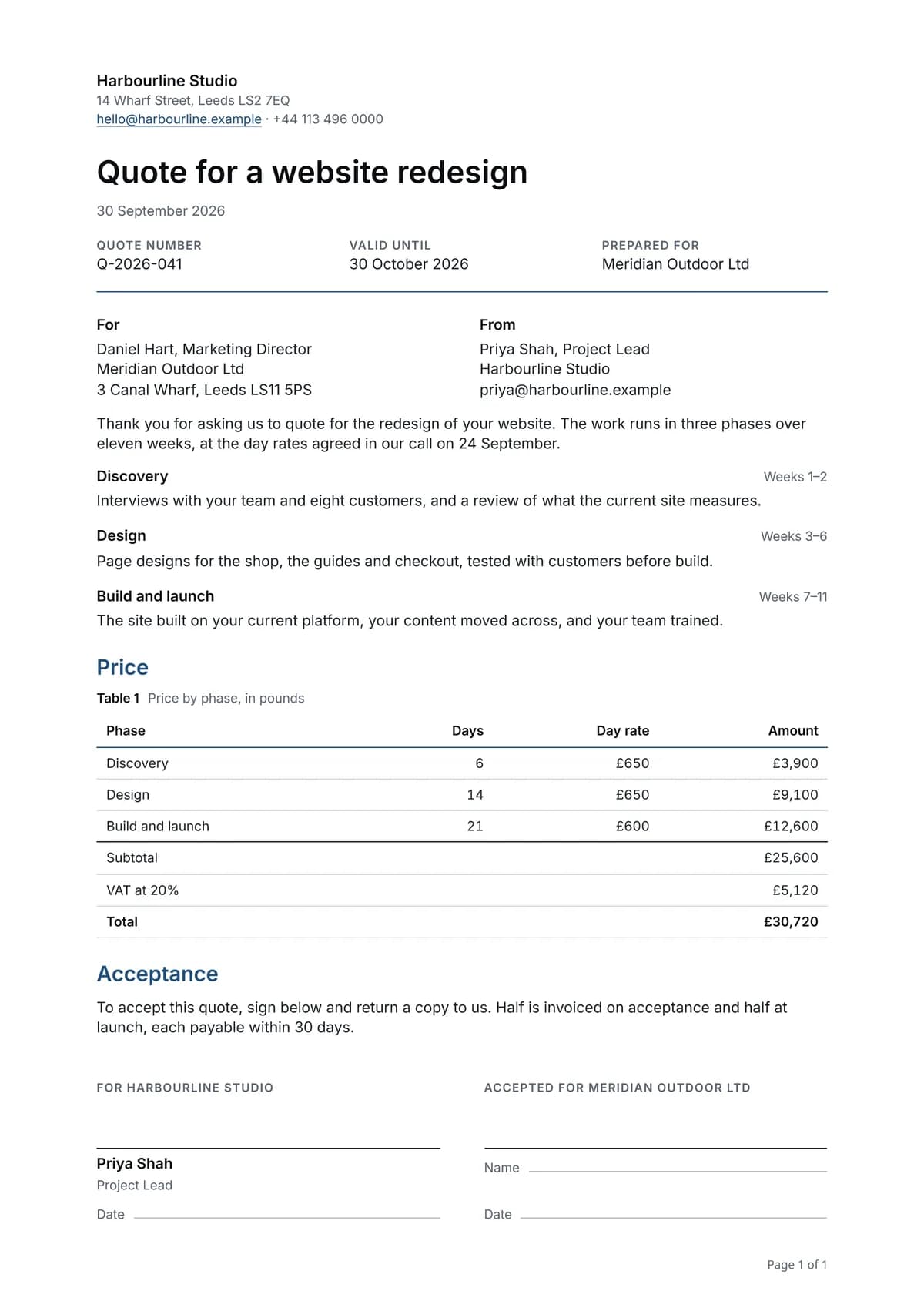
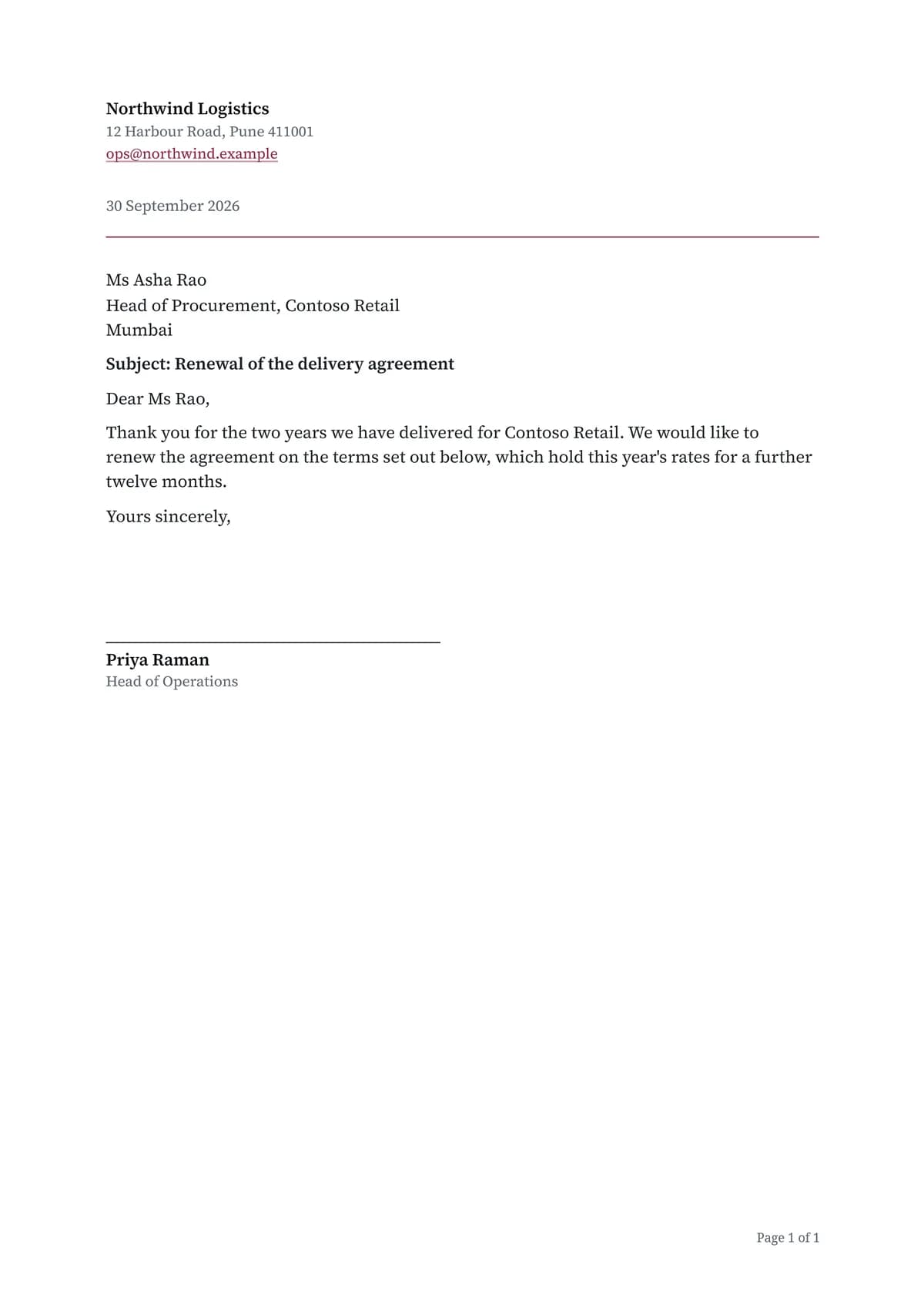
Di de qué trata y para quién es. Pide diapositivas y te devuelve un archivo de PowerPoint que puedes abrir, editar y reenviar. Pide un informe, una propuesta, un presupuesto, un currículum o una carta y te devuelve un PDF maquetado como uno impreso: el título en lo alto de la primera página, páginas numeradas, un índice cuando se alarga y líneas para firmar donde hacen falta. Pídelo en la misma conversación y una presentación que haya hecho también se convierte en PDF.
- Cada diapositiva y cada página compuestas según lo que llevan
- Gráficos hechos con tus propias cifras, editables en una presentación
- Fotografías de uso libre, acreditadas al final
- Aparece debajo de la respuesta y se queda en una lista propia
Tres estilos
Las mismas palabras, vestidas de tres maneras.
Pide uno por su nombre y así se construye tu presentación. Cada uno es un diseño propio y no un cambio de color, así que elijas el que elijas, las diapositivas parecen venir del mismo sitio que todo lo demás que has visto de nosotros.
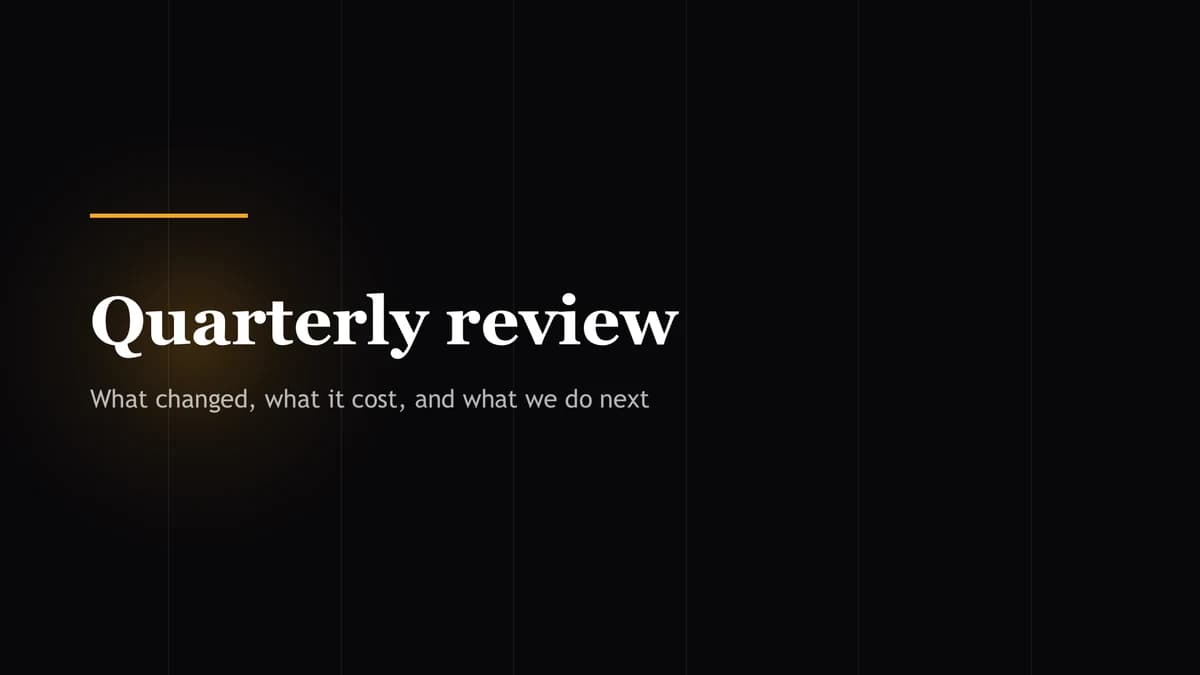
Luz cálida sobre casi negro. El que usa una presentación si no dices otra cosa, y el que conviene para una pantalla en una sala con poca luz.
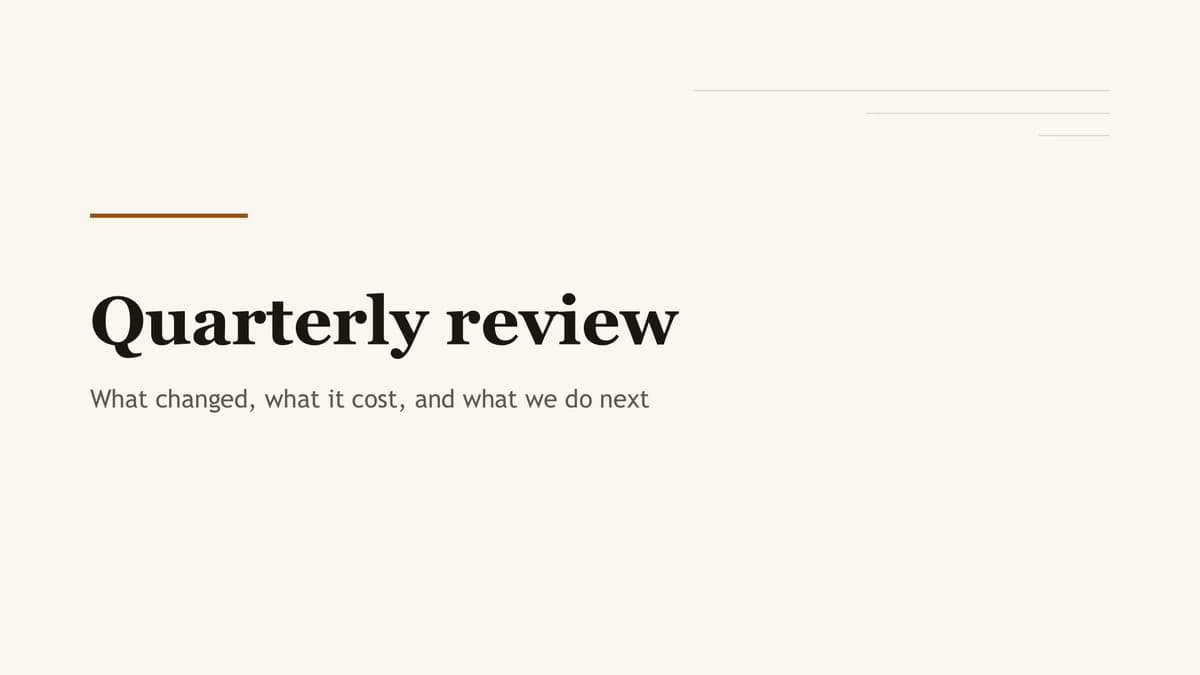
Tinta sobre papel cálido. El que conviene para una sala con las luces encendidas, o para una presentación que se va a leer tanto como a proyectar.
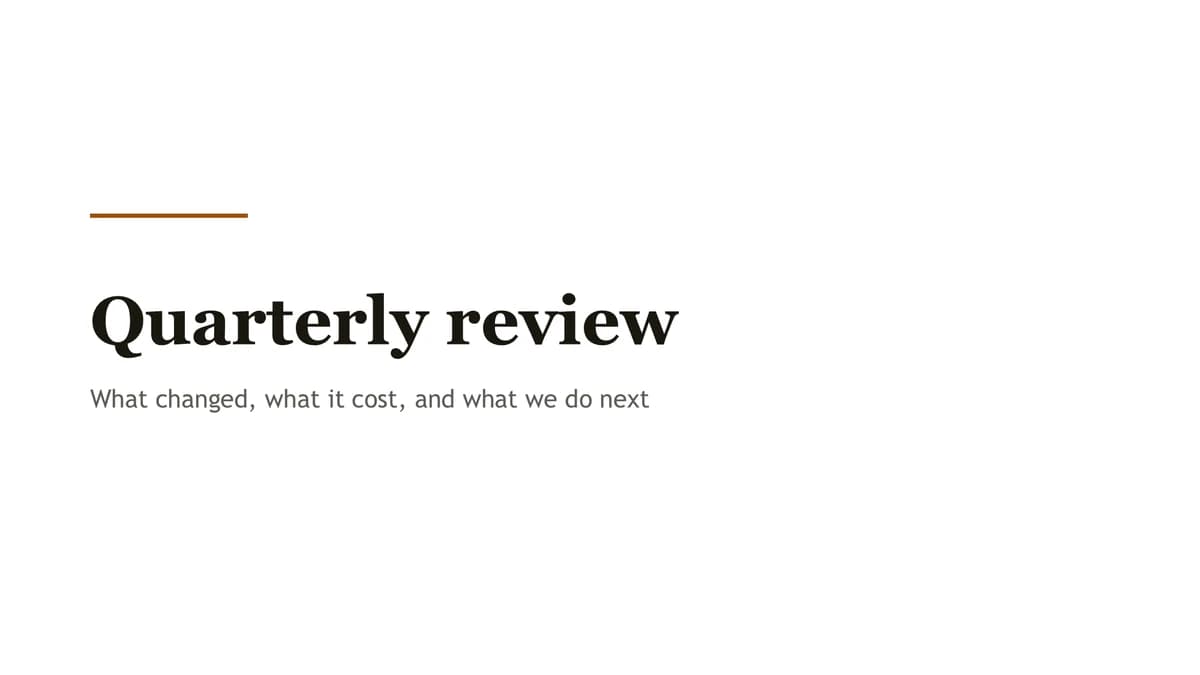
Blanco, tranquilo y sin nada que una impresora tenga que rellenar. Para las copias que repartes en la mesa.
Listo para imprimir
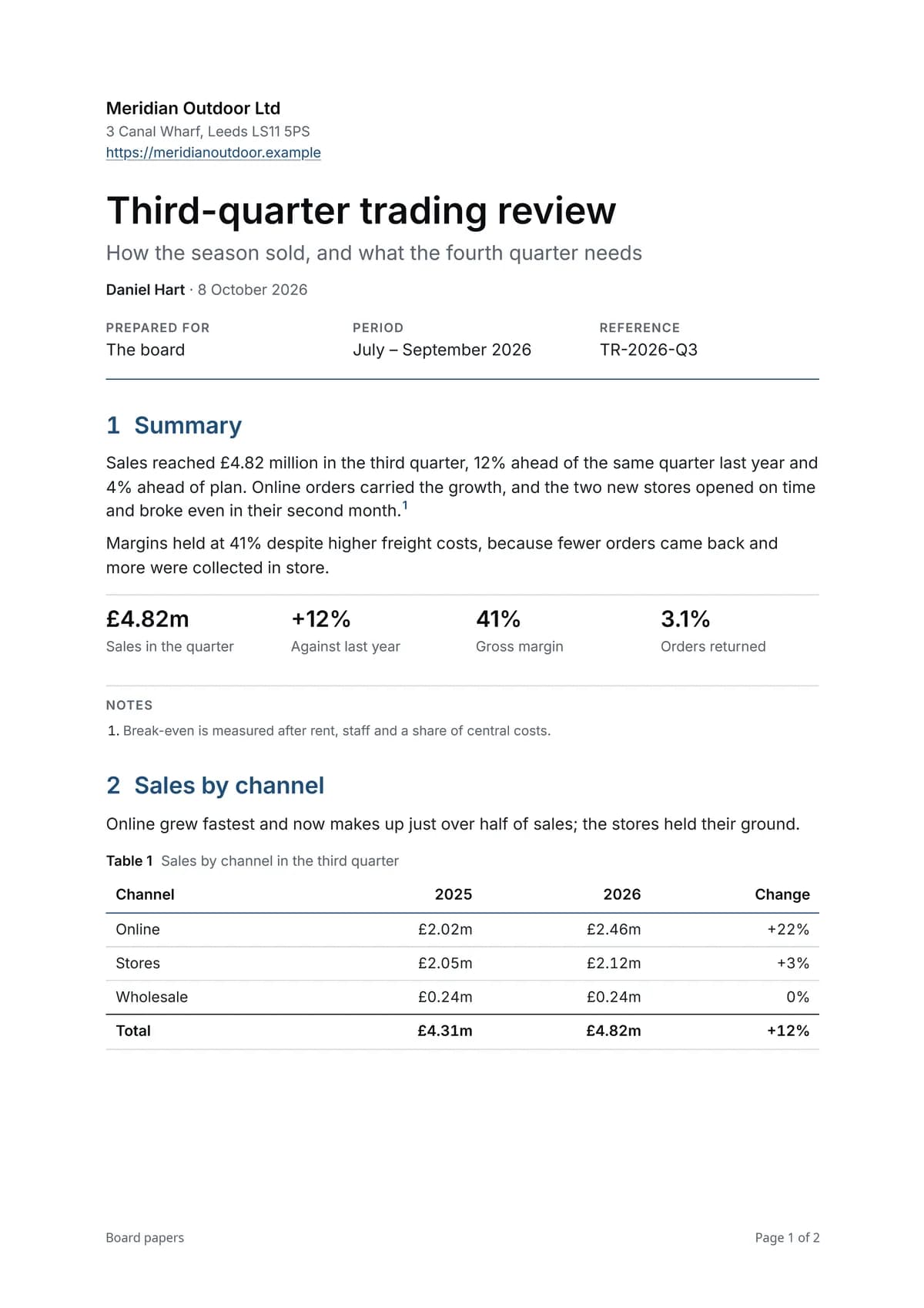
Cada PDF que escribe, maquetado como una página impresa.
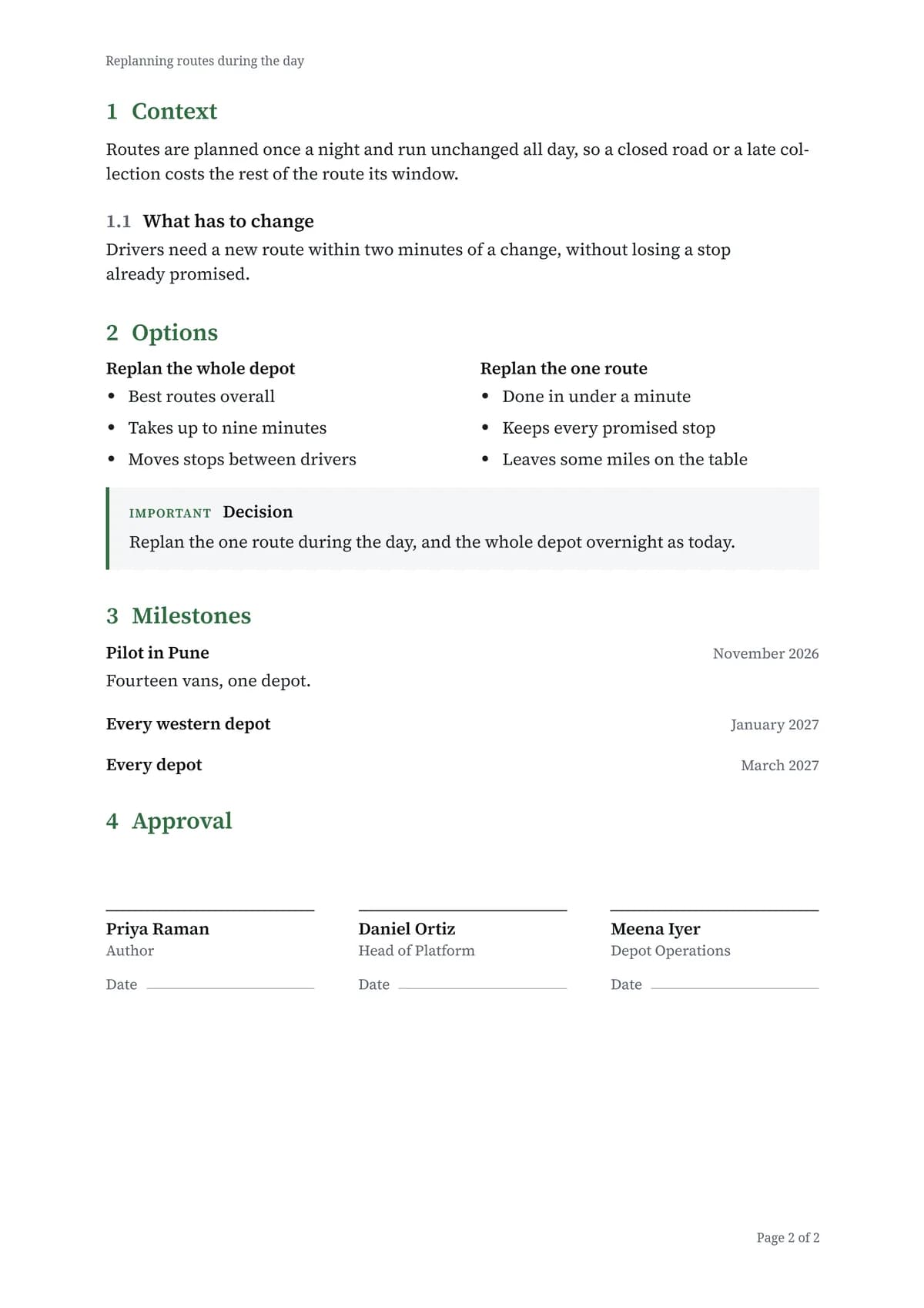
Páginas blancas, el título en lo alto de la primera página y un texto que sigue de una página a la siguiente. Las cifras van en tablas cerradas con sus totales, los empleos y los hitos llevan sus fechas, y un presupuesto puede cerrarse con líneas para firmar. Pide una tipografía moderna o una clásica con serifa, y los títulos en azul marino o en un color propio, como el de tu marca.
Encargos más grandes
Una petición, muchas manos.
Dale algo que te llevaría una tarde y calculará los pasos, pondrá a trabajar a varios ayudantes a la vez y te lo devolverá todo como una sola respuesta.
Tú decides
Nada cambia sin tu sí.
Consultar cosas ocurre al instante, para que siga siendo útil. Pero en cuanto quiere cambiar algo, o abrir un archivo que encontró en internet, se detiene, te enseña completo lo que va a hacer y espera. Cuando sugiere varias cosas, tú eliges cuáles siguen adelante, y el resto simplemente no ocurre. Cuando le cojas confianza para una tarea, puedes dejar que se ocupe de esa por su cuenta.
- Ves cada cambio completo antes de que ocurra
- Cuando sugiere varias cosas, eliges las que siguen adelante
- Déjale seguir solo con una tarea cuando te apetezca
- Algunas conexiones solo pueden mirar, y nunca cambiar nada
Empieza sin que se lo pidas
Acceso anticipadoHay trabajo que no debería esperarte.
El trabajo arranca de tres maneras: cuando lo pides, cuando lo dice el reloj o en cuanto cambia algo en una app que has conectado —correo de una persona concreta, una reunión movida, algo dicho en un chat, una compilación rota, un inicio de sesión que pinta mal—. Elige el momento, ajústalo a lo que de verdad importa y decide quién responde.
- Momentos que esperar en Microsoft 365, GitHub y Microsoft Entra ID
- Solo un cambio real pone algo en marcha, y acotado a lo que te importa
- Una reunión que se repite se entiende como una sola, así que el aviso puede repetirse con ella
- Se calla cuando no hay nada que merezca contarte
Lo montas tú
Dile qué hacer, y cuándo.
Ayudantes que creas hablando
Di qué quieres que haga uno y cuándo debe hacerlo, y ya está creado. Pide que te escriba por correo y el resultado llega listo para leer en tu bandeja de entrada, con un enlace al resto si es largo. Cambia lo que hace desde su propia página, o pide en el chat que se cambien sus herramientas, cuándo se ejecuta o adónde llegan sus resultados; y ponlo en marcha tú cuando quieras.
Ayudantes que se pasan el trabajo
Ponlos en fila para que cada uno siga donde lo dejó el anterior. La fila entera se pone en marcha cuando lo pides, a la hora que elijas o en cuanto pasa algo.
Avisos con tus propias palabras
Di qué quieres que te mande y cada cuánto. Llega por correo, o a un chat que hayas conectado, y puedes cambiarlo o pausarlo cuando quieras.
Agentes prediseñados
Acceso anticipadoO empieza con uno que ya hemos creado.
Elige un agente prediseñado para una tarea habitual, como un resumen antes de empezar el día, las respuestas que aún esperas o las publicaciones de la semana en LinkedIn, y queda listo con unos toques, programación incluida. Otros arrancan en cuanto pasa algo: una incidencia nueva en tus proyectos de GitHub, una compilación rota, un correo importante. La mayoría no se limita a contarte las cosas: deja preparadas las respuestas, las publicaciones y los comentarios, y solo salen los que apruebes. A partir de ahí, lo cambias como quieras.
- Cada uno dice qué necesita y cuándo se ejecuta
- Deja el trabajo listo, y solo sigue adelante lo que apruebes
- Algunos son varios agentes que trabajan uno tras otro, configurados de una vez
- Algunos arrancan en cuanto pasa algo, como una incidencia nueva o un correo importante
- Tu propia copia, para cambiarla como quieras
- Añádelo en la web o desde el móvil
En tus aplicaciones
Algunas cosas que la gente pide.
Conecta una app y pídelo sin más, en voz alta o escribiendo.
Si te encargas del código, la nube o las cuentas, hay una parte de la página de integraciones escrita para ti. Para equipos técnicos
Cómo funciona.
Solo si tú le dejas. Consultar cosas ocurre al instante; cualquier cambio, y cualquier archivo que haya encontrado en internet y quiera abrir, se detiene y espera tu sí, y antes ves exactamente lo que piensa hacer. Cuando le cojas confianza para una tarea, puedes dejar que se ocupe de esa por su cuenta. Algunas conexiones, como Microsoft Entra ID, solo pueden mirar y nunca cambiar nada.
Correo, calendario y tareas en Microsoft 365 y Google Workspace; tu código y todo lo que lo rodea en GitHub; qué está funcionando en Microsoft Azure y cuánto cuesta; quién ha iniciado sesión, en Microsoft Entra ID; las reglas que sigue el correo de tu organización, en Microsoft Exchange; cómo se encuentra y se usa tu web en Google Search Console y Google Analytics; tus ubicaciones en Google Business Profile; y publicar en LinkedIn. Abre la página de integraciones para verlas una a una.
Las respuestas que salen de tus propios documentos enumeran los documentos que han usado, cada uno una sola vez por muchas veces que se cite. Abre uno y verás las palabras exactas que hay detrás de la respuesta y la página en la que están, y puedes abrir el propio documento. Los documentos de SharePoint se quedan donde ya viven, y Dewiride AI nunca guarda una copia. Los archivos que subes se guardan en tu cuenta, se analizan en busca de malware antes de leerlos y se eliminan cuando los quitas.
Busca en la web pública, lee las páginas que encuentra y responde a partir de ellas, nombrando cada página debajo para que puedas comprobarlo tú. Cuando un enlace lleva a un archivo —un PDF, un documento de Word, una presentación de PowerPoint, una hoja de cálculo o una imagen—, también lo lee y lo nombra de la misma forma, aunque no lee archivos en los antiguos formatos .doc, .xls o .ppt. Puedes desactivarlo en una conversación, para un asistente o para todo lo que empieces a partir de ahora.
Sí, una vez lo hayas montado. Elige un momento que esperar en una app conectada —correo de una persona concreta, una reunión movida, una compilación rota—, ajústalo a lo que importa y decide quién responde. O añade un agente prediseñado que ya sabe qué esperar, como una incidencia nueva o un correo importante. Se calla cuando no hay nada que merezca contarte.
Sí. Di de qué van las diapositivas y para quién son, y las escribe y te entrega un archivo de PowerPoint para abrir, editar y reenviar. Cada diapositiva se compone según lo que lleva encima, los gráficos se abren a una tabla que puedes cambiar, y las fotografías que usa son de uso libre y se acreditan en una página al final. Pide uno de los tres estilos por su nombre si quieres uno concreto. Aparece debajo de la respuesta y se queda en tus archivos hasta que lo borres.
Sí. Pide un informe, una propuesta, un presupuesto, un currículum o una carta, di para quién es, y lo escribe y te entrega un PDF para imprimir o reenviar. Está maquetado como uno impreso: fondo blanco, el título en lo alto de la primera página, páginas numeradas y un índice cuando su extensión lo pide. Pide una tipografía moderna o una clásica con serifa, y los títulos en azul marino o en un color propio, como el de tu marca. Las tablas cerradas con sus totales, los gráficos hechos con tus cifras, los empleos y los hitos con sus fechas, las notas destacadas, las líneas para firmar y las fotografías de uso libre van donde corresponden, y las fotografías se acreditan al final. Sale en A4 o en tamaño carta, aparece debajo de la respuesta y se queda en tus archivos hasta que lo borres. En la conversación en la que te hizo una presentación, también puede convertirla en PDF, con el estilo de la propia presentación.
Descubre lo que puede hacer por ti.
Únete a la lista de espera para el acceso anticipado. Enviamos nuevas invitaciones cada semana.
Acceso anticipado solo por invitación. Sin spam.