Capacités
Demandez le résultat. Il se charge des étapes.
Il lit dans les applications que vous avez connectées, retrouve le paragraphe exact dans vos documents, cherche ce qu'il ignore et revient le travail fait.
Il a déjà le contexte
Elle a une vision d'ensemble.
Connectez les applications dans lesquelles vous travaillez et il regarde ce dont il a besoin — votre courrier, votre agenda, vos tâches, vos documents — pour que la réponse vienne de votre vraie semaine et non d'une supposition.
Des réponses tirées de vos propres documents
Accès anticipéVoyez exactement d'où ça vient.
Indiquez-lui où votre équipe range ses documents, ou importez vous-même les fichiers — chacun est analysé contre les logiciels malveillants avant d'être lu — et les réponses commencent à venir de ce que vos propres collègues ont écrit, sources à l'appui. Ouvrez-en une pour lire les mots exacts derrière la réponse, la page où ils se trouvent, et le document lui-même.
- Seuls les endroits que vous choisissez et les fichiers que vous importez sont lus, et les endroits restent à jour
- Chaque document nommé une seule fois, quel que soit le nombre de citations
- Ouvrez le vrai fichier derrière la réponse, qu'il se trouve dans SharePoint ou que vous l'ayez importé
L'accès anticipé signifie que ça fonctionne et que nous l'utilisons nous-mêmes tous les jours. Ça bouge encore, donc certaines parties changeront. Quand ça vous déçoit, dites-le-nous : c'est le marché.
Quand il ne sait pas
Il va voir.
Certaines questions sont plus récentes que tout ce qu'il a appris. Quand c'est le cas de la vôtre, il cherche sur le web public, lit les pages qu'il trouve et répond à partir d'elles — en nommant chacune en dessous, pour que vous puissiez vérifier plutôt que le croire sur parole. Et quand un lien mène à un fichier plutôt qu'à une page — un PDF, un document Word, une feuille de calcul, une image, voire un lien qui lance simplement un téléchargement —, il lit aussi le fichier.
- Il ne cherche que lorsque la question l'exige vraiment
- Vous voyez ce qu'il cherche, pendant qu'il cherche
- Envoyez-lui un lien vers un PDF, un document Word ou une feuille de calcul, et il lit le fichier
- Les pages et les fichiers sur lesquels la réponse s'appuie sont nommés dessous
- Coupez-le dans une conversation, pour un assistant, ou pour tout ce que vous lancerez désormais
Et il le fait vraiment
Demandez, et c'est fait.
Il ne se contente pas de vous dire quoi faire. Il écrit la réponse, déplace la réunion, pose le rappel pour plus tard, met de l'ordre dans qui voit quoi — et vous remet le résultat terminé.
Et il vous remet le fichier
Accès anticipéDemandez la présentation, ou le PDF. Recevez le fichier.
Dites de quoi il s'agit et à qui cela s'adresse. Demandez des diapositives : il vous rend un fichier PowerPoint que vous pouvez ouvrir, modifier et transmettre. Demandez un rapport, une proposition, un devis, un CV ou une lettre : il vous rend un PDF mis en page comme sur papier, avec le titre en haut de la première page, des pages numérotées, un sommaire quand il s'allonge et des lignes à signer là où il en faut. Demandez-le dans la même conversation, et une présentation qu'il a créée devient aussi un PDF.
- Chaque diapositive et chaque page mises en page selon ce qu'elles portent
- Des graphiques tirés de vos propres chiffres, modifiables dans une présentation
- Des photographies libres de droits, créditées à la fin
- Le fichier apparaît sous la réponse et reste dans une liste à part
Trois styles
Les mêmes mots, habillés de trois façons.
Demandez-en un par son nom et c'est ainsi que votre présentation sera construite. Chacun est un parti pris à part entière et non un simple changement de couleur : quel que soit votre choix, les diapositives ont l'air de venir du même endroit que tout ce que vous avez déjà vu de nous.
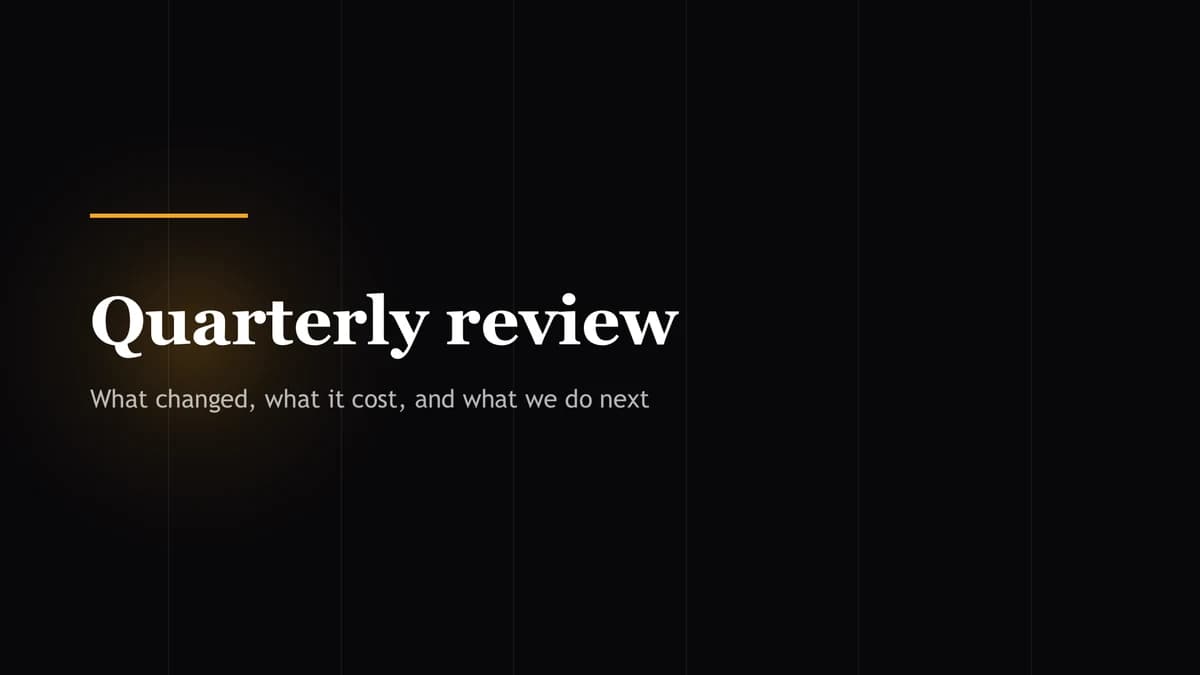
Une lumière chaude sur un fond presque noir. Celui que prend une présentation si vous ne dites rien, et celui à choisir pour un écran dans une salle tamisée.
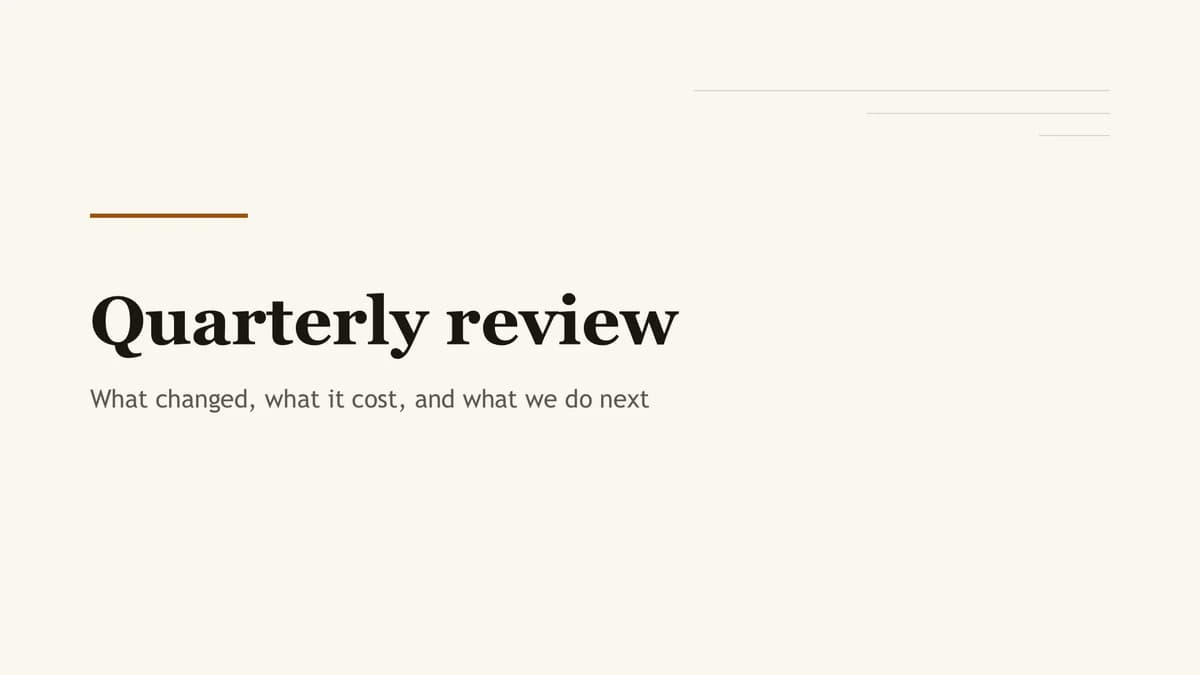
De l'encre sur un papier chaud. Celui d'une salle éclairée — ou d'une présentation qu'on lira autant qu'on la projettera.
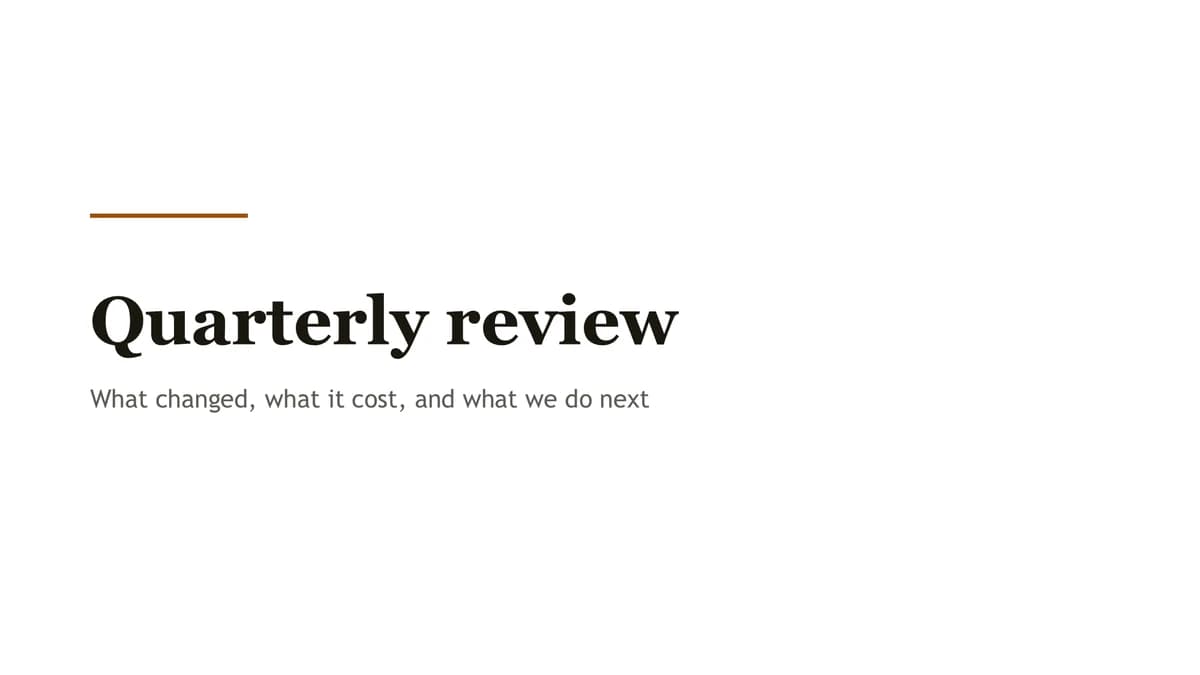
Du blanc, du calme, et rien que l'imprimante ait à remplir. Pour les exemplaires que vous faites circuler autour de la table.
Prêt à imprimer
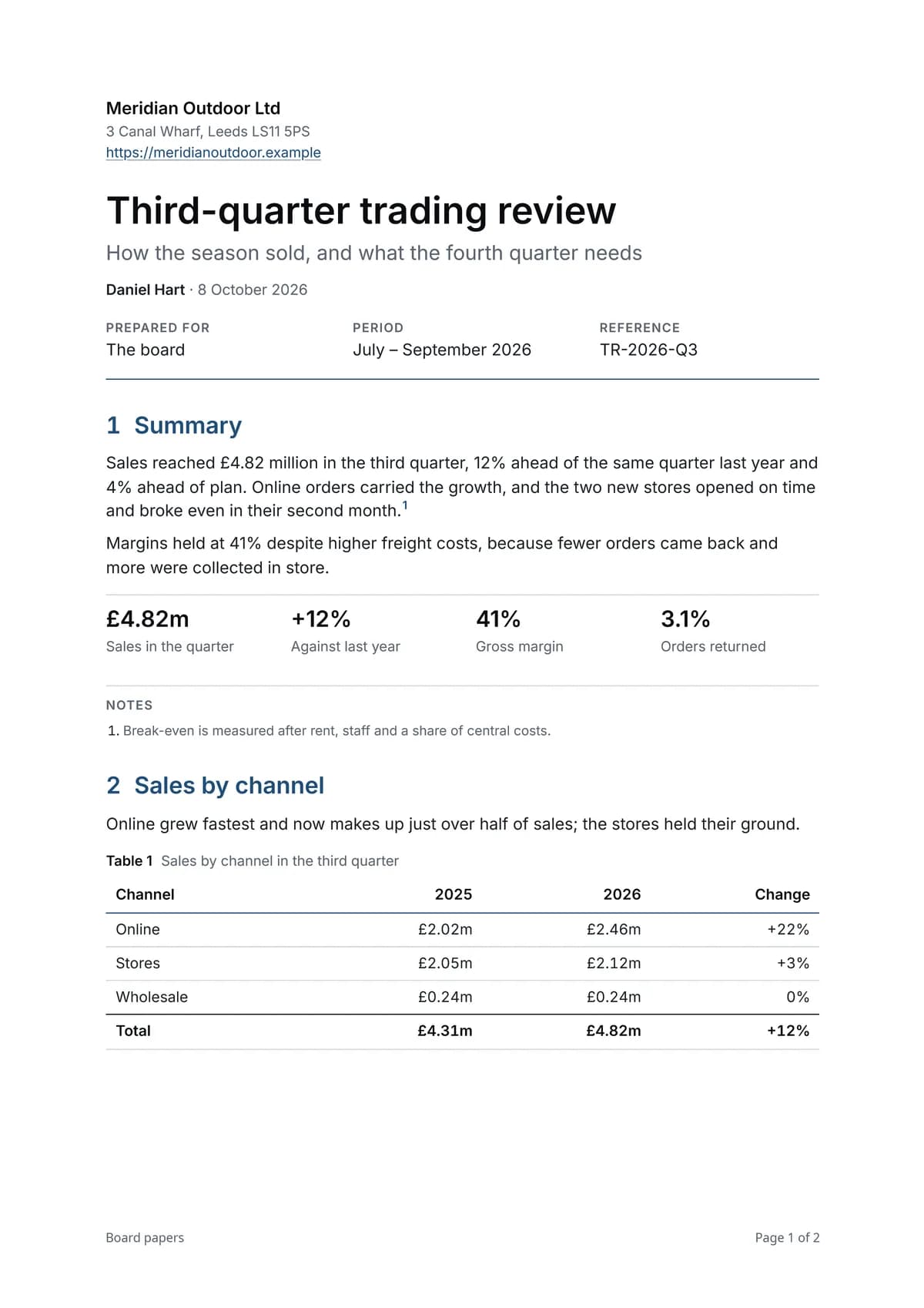
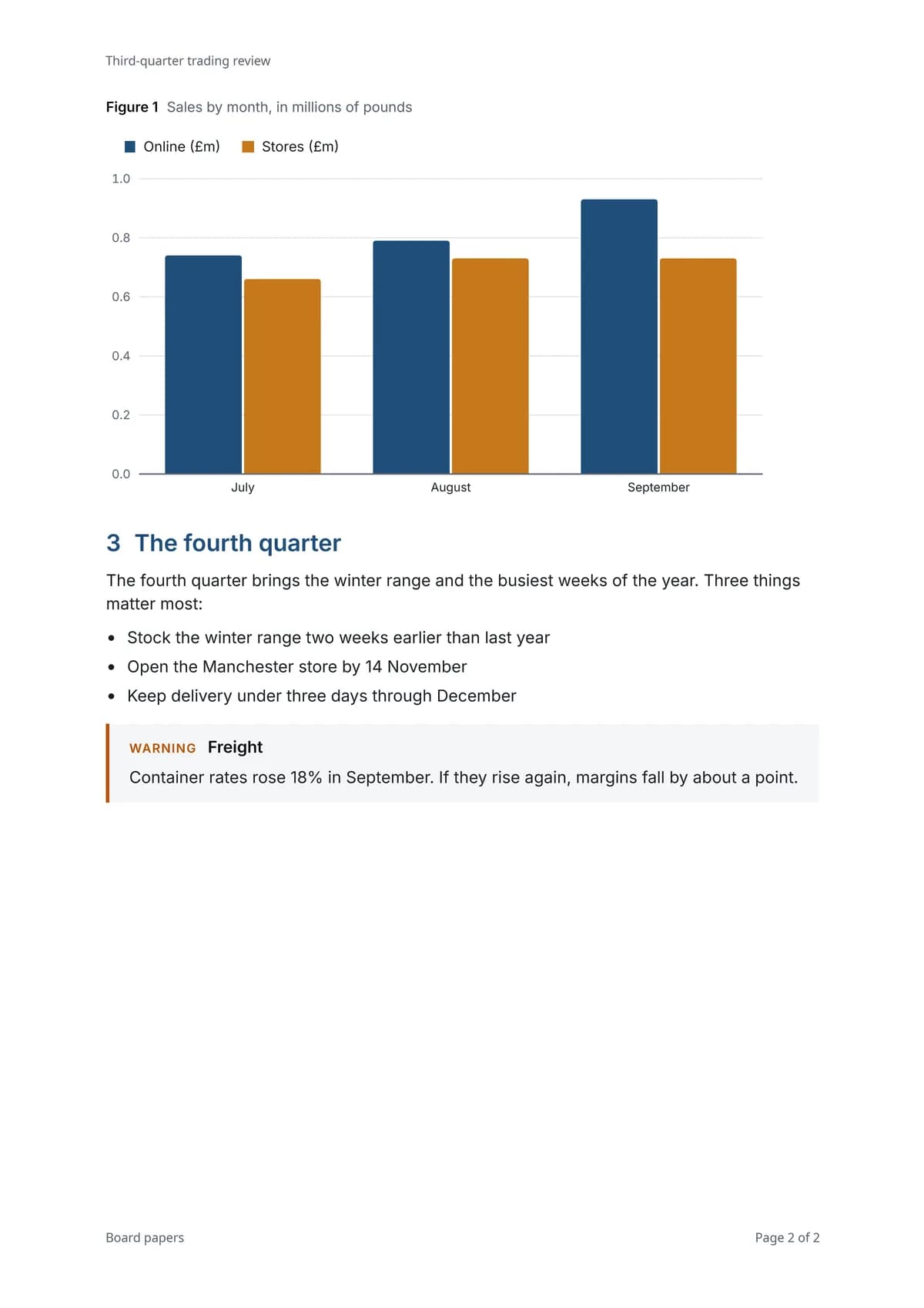
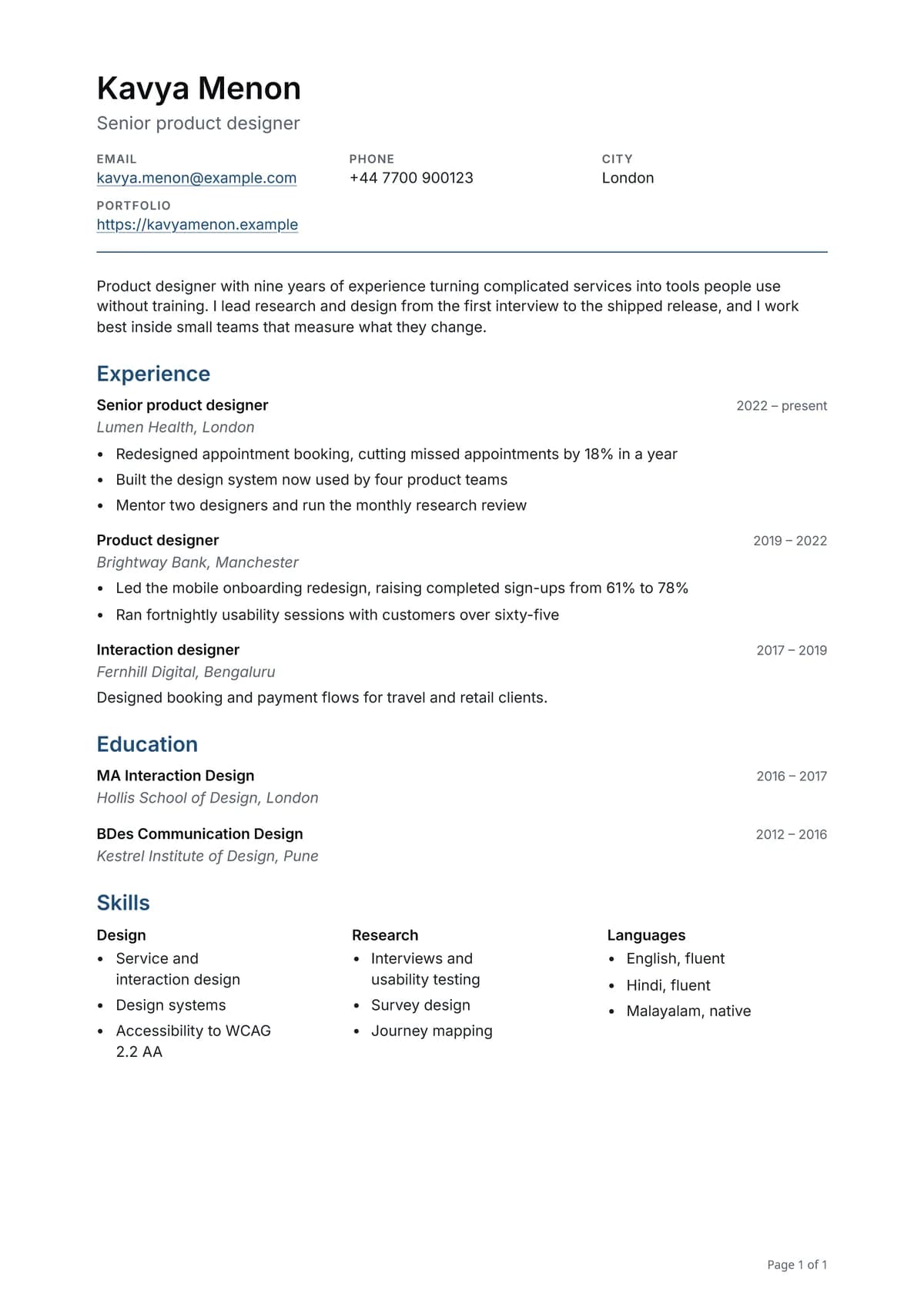
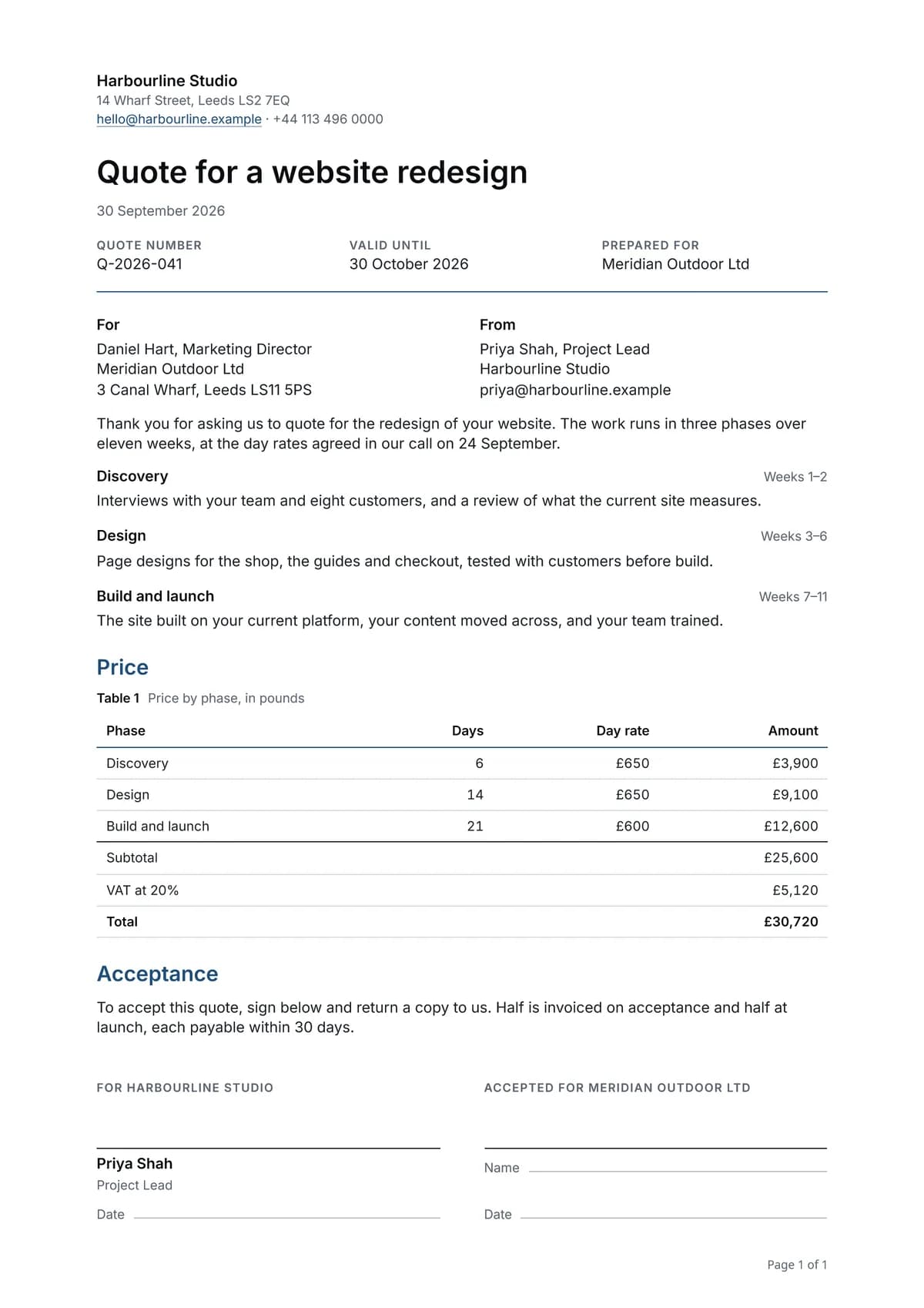
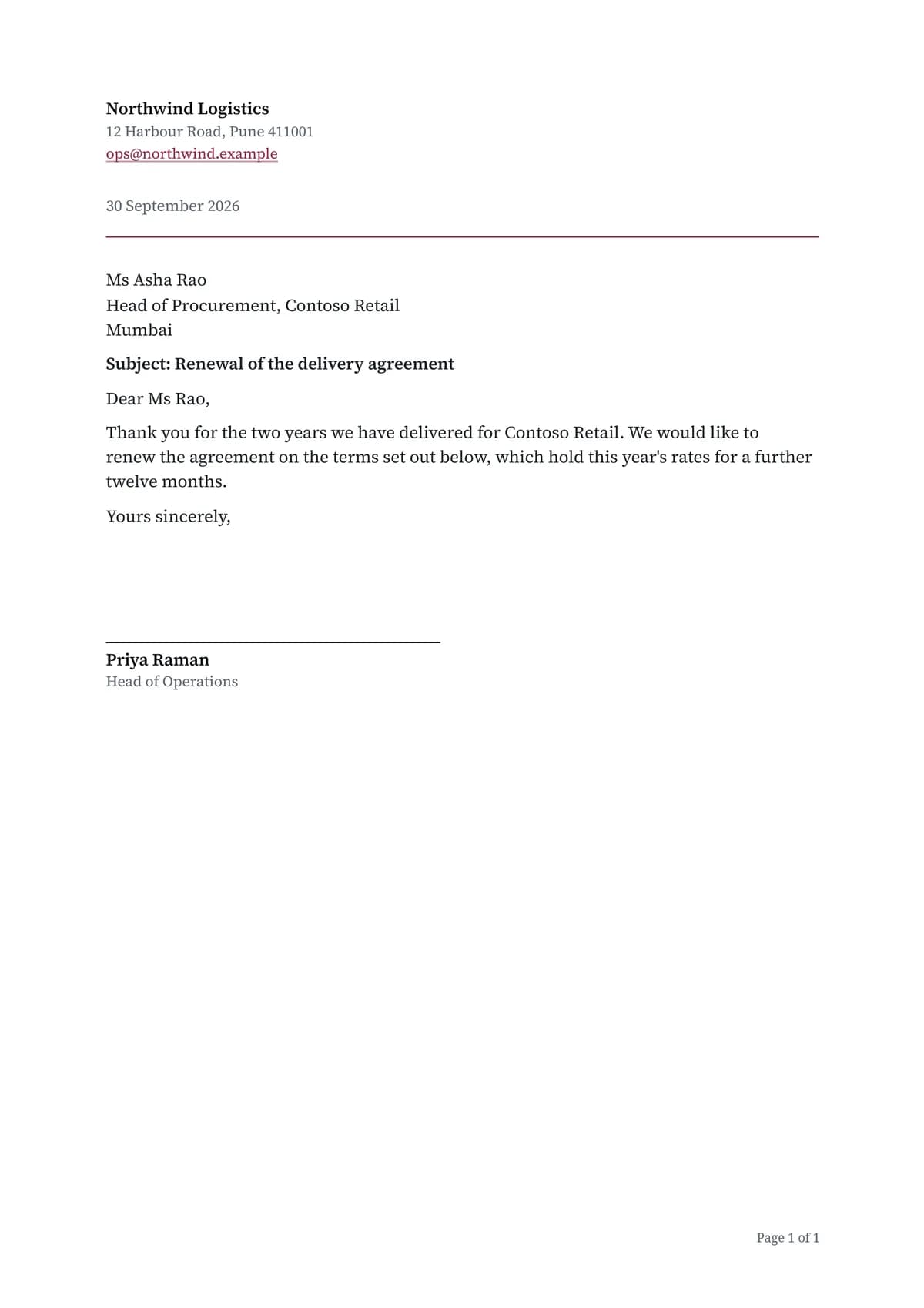
Chaque PDF qu'il rédige, mis en page comme une page imprimée.
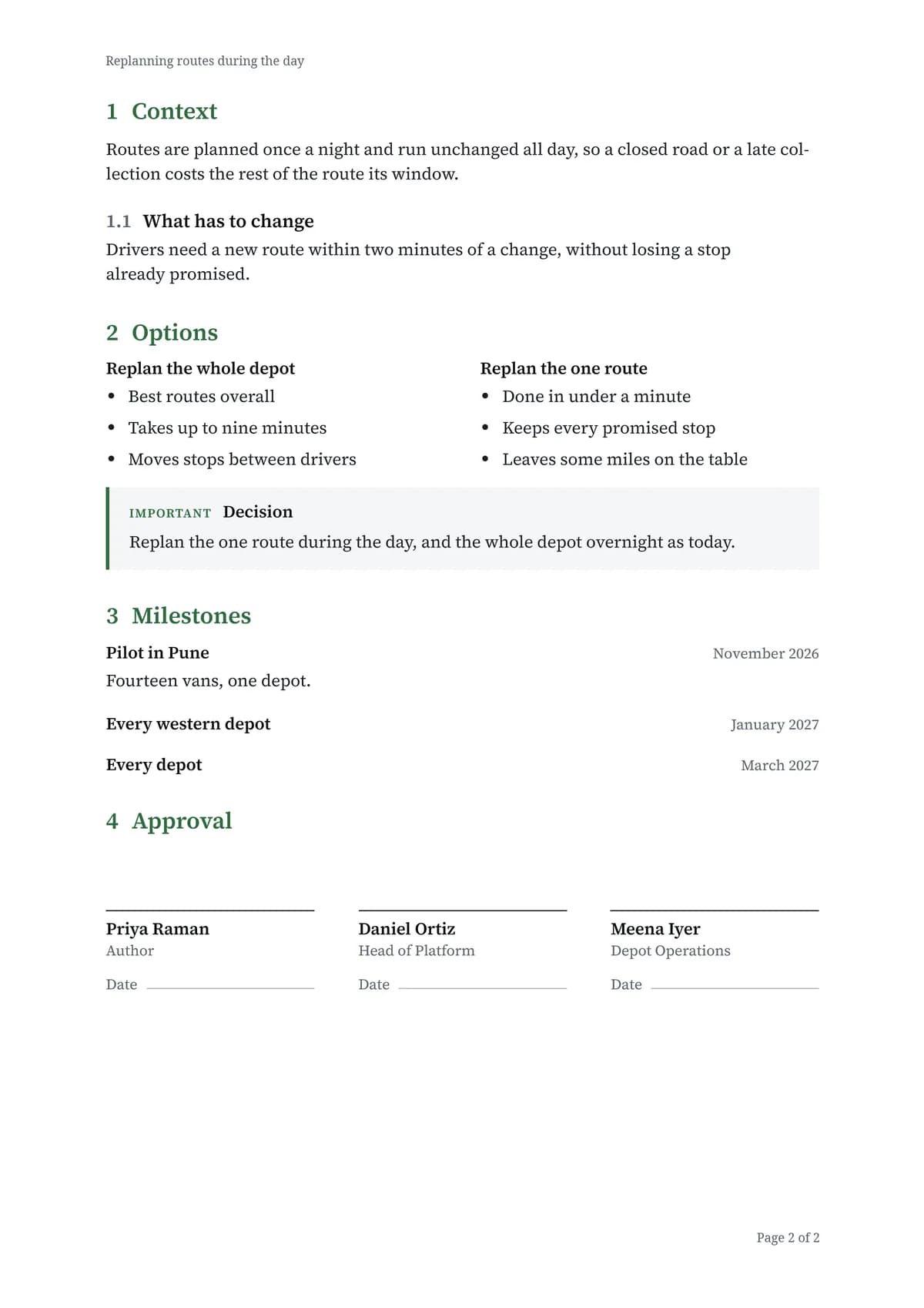
Des pages blanches, le titre en haut de la première page et un texte qui se poursuit d'une page à l'autre. Les chiffres sont dans des tableaux clos par leurs totaux, les postes et les étapes portent leurs dates, et un devis peut se terminer par des lignes à signer. Demandez une police moderne ou une police classique à empattements, et des titres en bleu marine ou dans une couleur à vous, comme celle de votre marque.
Les gros chantiers
Une demande, plusieurs mains.
Confiez-lui ce qui vous prendrait un après-midi : il détermine les étapes, met plusieurs assistants au travail en même temps, et vous rapporte l'ensemble sous forme d'une seule réponse.
C'est vous qui décidez
Rien ne change sans votre accord.
Consulter se fait immédiatement, pour qu'il reste utile. Mais dès qu'il veut changer quelque chose, ou ouvrir un fichier qu'il a trouvé en ligne, il s'arrête, vous montre en entier ce qu'il s'apprête à faire — et attend. Quand il suggère plusieurs choses, vous choisissez celles qui seront faites, et le reste n'a tout simplement pas lieu. Une fois que vous lui faites confiance sur une tâche, vous pouvez le laisser s'en occuper seul.
- Vous voyez chaque modification en entier avant qu'elle ait lieu
- Quand il suggère plusieurs choses, choisissez celles qui seront faites
- Laissez-le poursuivre seul sur une tâche quand vous êtes prêt
- Certaines connexions ne peuvent que regarder, et ne changeront jamais rien
Il démarre sans qu'on le lui demande
Accès anticipéCertains travaux ne devraient pas vous attendre.
Le travail démarre de trois façons : quand vous le demandez, quand l'heure arrive, ou dès que quelque chose change dans une application que vous avez connectée — un courrier d'une personne précise, une réunion déplacée, une phrase dans une discussion, une compilation cassée, une connexion qui sent mauvais. Choisissez le moment, resserrez-le sur ce qui compte vraiment, et désignez qui y répond.
- Des moments à guetter dans Microsoft 365, GitHub et Microsoft Entra ID
- Seul un vrai changement déclenche quelque chose, restreint à ce qui compte pour vous
- Une réunion qui se répète est comprise comme une seule, donc le rappel peut se répéter avec elle
- Il se tait quand il n'y a rien qui mérite d'être dit
À vous de le mettre en place
Dites-lui quoi faire, et quand.
Des assistants que vous créez en parlant
Dites ce que vous voulez qu'il fasse et quand il doit le faire, et il est créé. Demandez-lui de vous écrire par e-mail, et le résultat arrive prêt à lire dans votre boîte de réception, avec un lien vers la suite s'il est long. Modifiez ce qu'il fait depuis sa propre page, ou demandez dans le chat de changer ses outils, le moment où il s'exécute ou l'endroit où arrivent ses résultats — et lancez-le vous-même quand vous voulez.
Des assistants qui se passent le travail
Alignez-les pour que chacun reprenne là où le précédent s'est arrêté. Toute la file démarre quand vous le demandez, à l'heure que vous choisissez, ou dès que quelque chose se produit.
Des rappels dans vos propres mots
Dites ce qu'il doit vous envoyer et à quelle fréquence. Ça arrive par e-mail, ou dans une messagerie que vous avez connectée, et vous pouvez le modifier ou le suspendre quand vous voulez.
Agents prêts à l'emploi
Accès anticipéOu partez d'un agent que nous avons déjà conçu.
Choisissez un agent prêt à l'emploi pour une tâche courante — un point avant le début de votre journée, les réponses que vous attendez encore, une semaine de posts LinkedIn — et il est en place en un rien de temps, planification comprise. D'autres démarrent dès qu'il se passe quelque chose : un nouveau ticket dans vos projets GitHub, une compilation cassée, un e-mail important. La plupart ne se contentent pas de vous informer : ils préparent les réponses, les posts et les commentaires, et seuls ceux que vous approuvez partent. Ensuite, vous le modifiez comme bon vous semble.
- Chacun indique ce dont il a besoin et quand il s'exécute
- Il prépare le travail, et seul ce que vous approuvez est fait
- Certains sont plusieurs agents qui travaillent les uns après les autres, configurés d'un coup
- Certains démarrent dès qu'il se passe quelque chose, comme un nouveau ticket ou un e-mail important
- Votre propre copie, à modifier comme bon vous semble
- Ajoutez-en un sur le site ou depuis votre téléphone
Dans vos applications
Quelques demandes courantes.
Connectez une application et demandez, tout simplement — à voix haute ou en tapant.
Si vous vous occupez du code, du cloud ou des comptes, une partie de la page des intégrations est écrite pour vous. Pour les équipes techniques
Comment ça fonctionne.
Seulement si vous l'y autorisez. Consulter se fait immédiatement ; tout ce qu'il changerait, ainsi que tout fichier qu'il a trouvé en ligne et veut ouvrir, s'arrête et attend votre accord, et vous voyez d'abord exactement ce qu'il compte faire. Une fois que vous lui faites confiance sur une tâche, vous pouvez le laisser s'en occuper seul. Certaines connexions, comme Microsoft Entra ID, ne peuvent que regarder et ne changeront jamais rien.
Courrier, agenda et tâches dans Microsoft 365 et Google Workspace ; votre code et tout ce qui l'entoure dans GitHub ; ce qui tourne dans Microsoft Azure et ce que ça coûte ; qui s'est connecté, dans Microsoft Entra ID ; les règles que suit le courrier de votre organisation, dans Microsoft Exchange ; comment votre site est trouvé et utilisé dans Google Search Console et Google Analytics ; vos établissements dans Google Business Profile ; et publier sur LinkedIn. Ouvrez la page des intégrations pour les voir une à une.
Les réponses tirées de vos propres documents énumèrent les documents utilisés — chacun une seule fois, quel que soit le nombre de citations. Ouvrez-en un et vous verrez les mots exacts derrière la réponse et la page où ils se trouvent, et vous pouvez ouvrir le document lui-même. Les documents SharePoint restent là où ils vivent déjà, et Dewiride AI n'en garde jamais de copie. Les fichiers que vous importez sont conservés dans votre compte, analysés contre les logiciels malveillants avant d'être lus, et supprimés lorsque vous les retirez.
Il cherche sur le web public, lit les pages qu'il trouve et répond à partir d'elles — en nommant chaque page en dessous pour que vous puissiez vérifier vous-même. Quand un lien mène à un fichier — un PDF, un document Word, une présentation PowerPoint, une feuille de calcul ou une image —, il le lit aussi et le nomme de la même façon, mais pas les fichiers aux anciens formats .doc, .xls ou .ppt. Vous pouvez couper cela dans une conversation, pour un assistant, ou pour tout ce que vous lancerez désormais.
Oui, une fois que vous l'avez mis en place. Choisissez un moment à guetter dans une application connectée — un courrier d'une personne précise, une réunion déplacée, une compilation cassée — resserrez-le sur ce qui compte, et désignez qui y répond. Ou ajoutez un agent prêt à l'emploi qui sait déjà quoi guetter, comme un nouveau ticket ou un e-mail important. Il se tait quand il n'y a rien qui mérite d'être dit.
Oui. Dites de quoi parlent les diapositives et à qui elles s'adressent : il les écrit et vous remet un fichier PowerPoint à ouvrir, modifier et transmettre. Chaque diapositive est mise en page selon ce qu'elle porte, les graphiques s'ouvrent sur un tableau que vous pouvez changer, et les photographies utilisées sont libres de droits et créditées sur une page à la fin. Demandez l'un des trois styles par son nom si vous en voulez un en particulier. Elle apparaît sous la réponse et reste dans vos fichiers jusqu'à ce que vous la supprimiez.
Oui. Demandez un rapport, une proposition, un devis, un CV ou une lettre, dites à qui il s'adresse : il l'écrit et vous remet un PDF à imprimer ou à transmettre. Il est mis en page comme sur papier : fond blanc, titre en haut de la première page, pages numérotées et sommaire quand sa longueur le demande. Demandez une police moderne ou une police classique à empattements, et des titres en bleu marine ou dans une couleur à vous, comme celle de votre marque. Les tableaux clos par leurs totaux, les graphiques tirés de vos chiffres, les postes et les étapes avec leurs dates, les encadrés, les lignes à signer et les photographies libres de droits trouvent leur place, et les photographies sont créditées à la fin. Il est au format A4 ou Letter américain, apparaît sous la réponse et reste dans vos fichiers jusqu'à ce que vous le supprimiez. Dans la conversation où il vous a créé une présentation, il peut aussi la convertir en PDF, dans le style de la présentation.
Voyez ce qu'elle peut faire pour vous.
Inscrivez-vous à la liste d'attente pour l'accès anticipé. Nous envoyons de nouvelles invitations chaque semaine.
Accès anticipé sur invitation uniquement. Aucun spam.