क्षमताएँ
नतीजा बताइए। कदम यह खुद संभाल लेगा।
यह आपकी जोड़ी हुई ऐप्स में पढ़ता है, आपके दस्तावेज़ों में वही पैराग्राफ़ ढूँढ़ता है, जो नहीं जानता उसे खोजता है, और काम पूरा करके लौटता है।
इसे सिलसिला पहले से पता है
यह पूरी तस्वीर देखता है।
जिन ऐप्स में आप काम करते हैं उन्हें जोड़िए, और यह जो चाहिए वही देख लेगा — आपका मेल, कैलेंडर, काम की सूची, दस्तावेज़ — ताकि जवाब आपके असली हफ़्ते से आए, किसी अंदाज़े से नहीं।
आपके अपने दस्तावेज़ों से जवाब
शुरुआती पहुँचठीक-ठीक देखें, यह जवाब कहाँ से आया।
बता दीजिए कि आपकी टीम अपने दस्तावेज़ कहाँ रखती है, या फ़ाइलें ख़ुद अपलोड कर दीजिए — हर फ़ाइल पढ़ने से पहले मैलवेयर के लिए जाँची जाती है — और जवाब वहीं से आने लगेंगे जो आपके अपने लोगों ने लिखा है, स्रोत साथ लगे हुए। कोई एक खोलिए और जवाब के पीछे के ठीक वही शब्द पढ़िए, वह पन्ना जिस पर वे हैं, और पूरा दस्तावेज़ भी।
- सिर्फ़ वही जगहें और फ़ाइलें पढ़ी जाती हैं जो आप चुनें या अपलोड करें, और जगहें हमेशा ताज़ा रहती हैं
- हर दस्तावेज़ का नाम एक ही बार, चाहे उसका ज़िक्र कितनी भी बार हुआ हो
- जवाब के पीछे की असली फ़ाइल खोलिए — चाहे वह SharePoint में हो या आपने अपलोड की हो
शुरुआती पहुँच का मतलब है कि यह काम करता है और हम खुद इसे हर दिन इस्तेमाल करते हैं। यह अभी बदल रहा है, इसलिए इसके कुछ हिस्से बदलेंगे। जब यह आपको निराश करे, हमें बताइए — यही हमारा वादा है।
जब इसे पता न हो
यह जाकर देख आता है।
कुछ सवाल उस सब से नए होते हैं जो इसे सिखाया गया। जब आपका सवाल ऐसा हो, तो यह खुले वेब पर खोजता है, जो पन्ने मिलते हैं उन्हें पढ़ता है और उन्हीं से जवाब देता है — हर पन्ने का नाम नीचे देकर, ताकि आप बात मान लेने के बजाय खुद जाँच सकें। और जब कोई लिंक किसी पन्ने के बजाय फ़ाइल तक ले जाए — PDF, Word दस्तावेज़, स्प्रेडशीट, तस्वीर, यहाँ तक कि ऐसा लिंक भी जो बस डाउनलोड शुरू कर दे — तो यह उस फ़ाइल को भी पढ़ लेता है।
- खोजता तभी है जब सवाल को सचमुच इसकी ज़रूरत हो
- क्या खोजा जा रहा है, वह खोजते-खोजते ही दिख जाता है
- इसे किसी PDF, Word दस्तावेज़ या स्प्रेडशीट का लिंक भेजिए, और यह वह फ़ाइल पढ़ लेता है
- जवाब जिन पन्नों और फ़ाइलों पर टिका है, वे नीचे नाम से आते हैं
- किसी एक बातचीत में, किसी एक सहायक के लिए, या आगे से शुरू होने वाली हर बातचीत के लिए बंद कर दीजिए
और यह सचमुच करता भी है
कहिए, और हो गया।
यह सिर्फ़ यह बताकर नहीं रुकता कि आपको क्या करना है। यह जवाब लिखता है, बैठक खिसकाता है, बाद के लिए याद दिलाने को रख देता है, कौन क्या देख सकता है उसे ठीक करता है — और तैयार चीज़ आपके हाथ में देता है।
और फ़ाइल आपके हाथ में
शुरुआती पहुँचप्रस्तुति माँगिए, या PDF। फ़ाइल पाइए।
बताइए कि बात किस बारे में है और किसके लिए। स्लाइडें माँगिए, तो यह एक PowerPoint फ़ाइल देता है जिसे आप खोल सकते हैं, बदल सकते हैं और आगे भेज सकते हैं। रिपोर्ट, प्रस्ताव, कोटेशन, रिज़्यूमे या पत्र माँगिए, तो यह छपी हुई प्रति की तरह सजा एक PDF देता है — पहले पृष्ठ पर सबसे ऊपर शीर्षक, क्रमांकित पृष्ठ, लंबा होने पर विषय-सूची, और जहाँ ज़रूरत हो वहाँ हस्ताक्षर की पंक्तियाँ। उसी चैट में कहिए, तो इसकी बनाई प्रस्तुति भी PDF में बदल जाती है।
- हर स्लाइड और हर पृष्ठ उस पर जो है, उसके हिसाब से सजा हुआ
- आपके अपने आँकड़ों से बने ग्राफ़, प्रस्तुति में बदलने लायक
- मुफ़्त इस्तेमाल की तस्वीरें, अंत में उनका ज़िक्र
- जवाब के नीचे आती है, और अपनी अलग सूची में बनी रहती है
तीन शैलियाँ
वही शब्द, तीन तरह से सजे हुए।
नाम लेकर माँगिए, आपकी प्रस्तुति उसी शैली में बनेगी। हर एक अपने आप में एक डिज़ाइन है, सिर्फ़ रंग का फेर नहीं — आप जो भी चुनें, स्लाइडें वहीं की लगेंगी जहाँ से आपने हमारा बाक़ी सब कुछ देखा है।
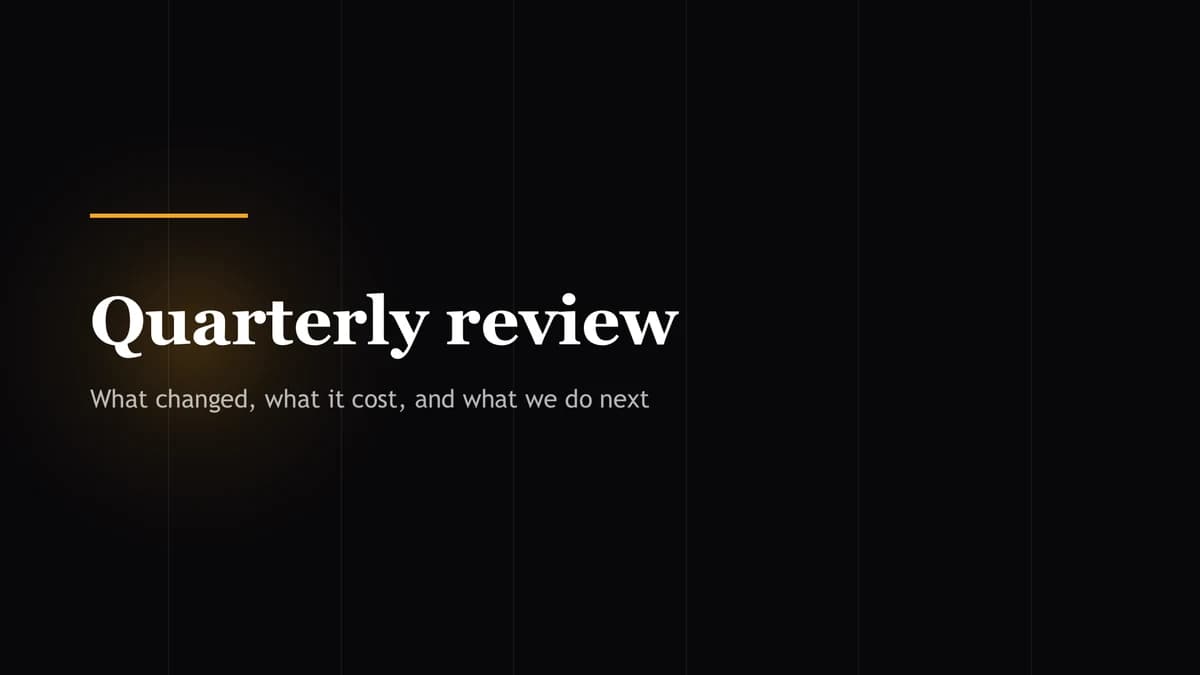
लगभग काले पर गर्म रोशनी। आप कुछ न कहें तो प्रस्तुति इसी में बनती है, और मद्धिम रोशनी वाले कमरे की स्क्रीन के लिए यही सही है।
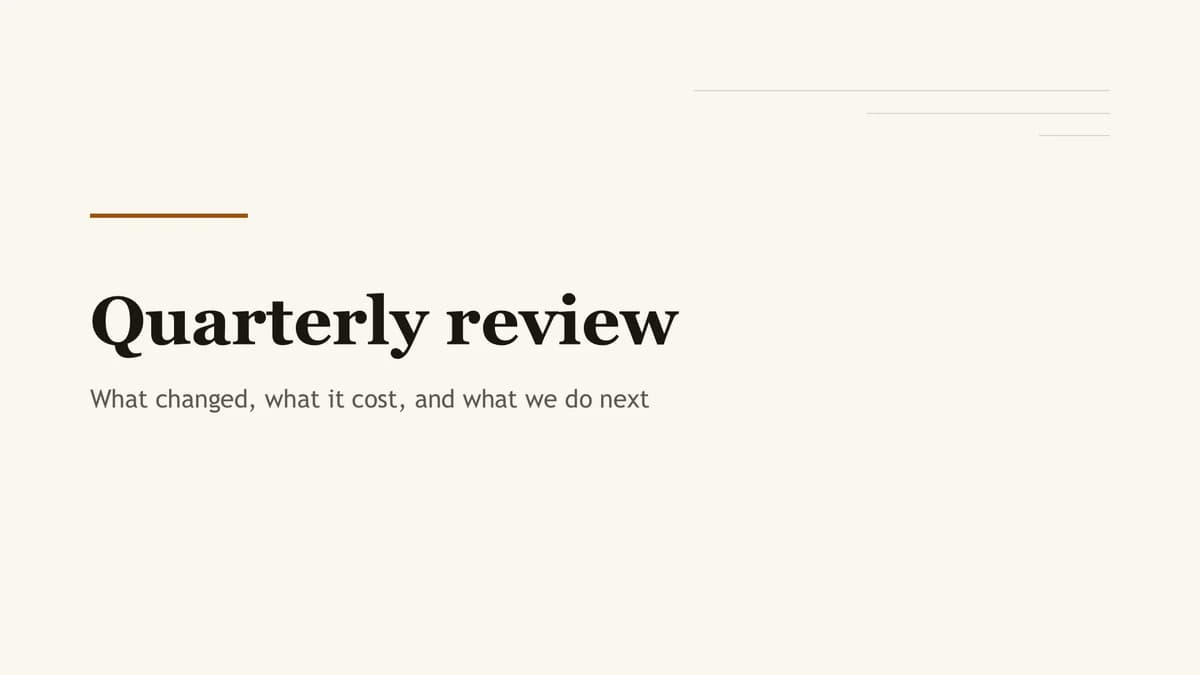
गर्म काग़ज़ पर स्याही। रोशन कमरे के लिए सही — या ऐसी प्रस्तुति के लिए जो दिखाई जितनी जाएगी, पढ़ी भी उतनी।
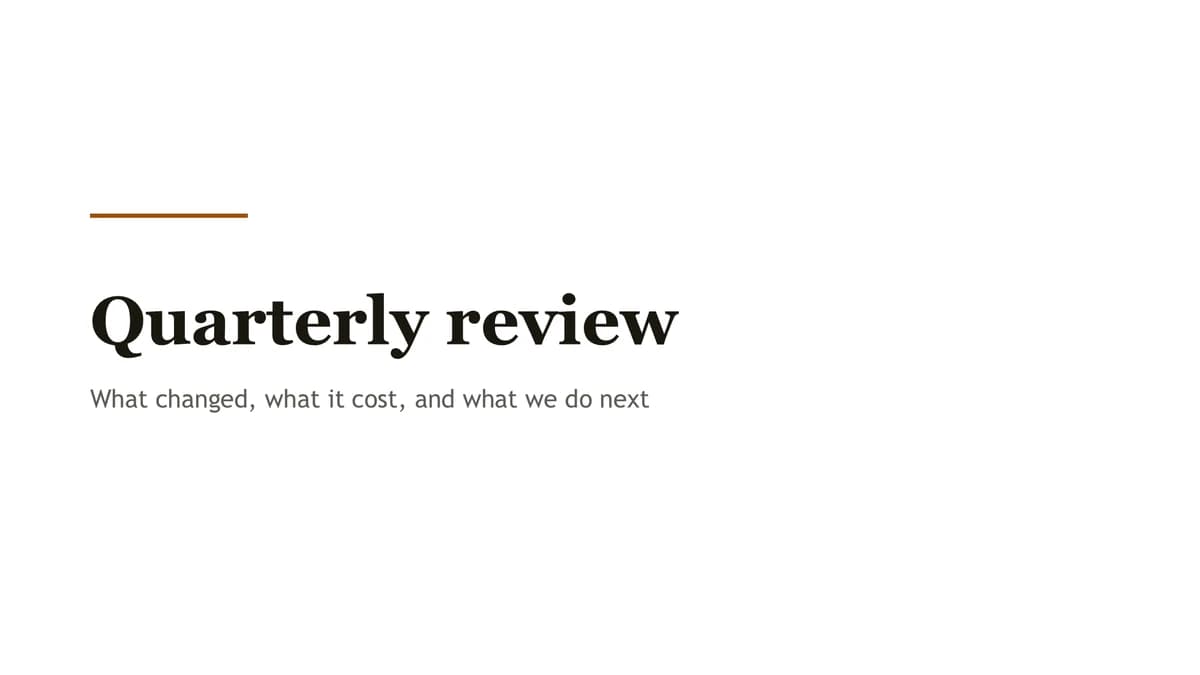
सफ़ेद, शांत, और कहीं कुछ ऐसा नहीं जिसे प्रिंटर को भरना पड़े। मेज़ पर बाँटी जाने वाली प्रतियों के लिए।
छपाई के लिए तैयार
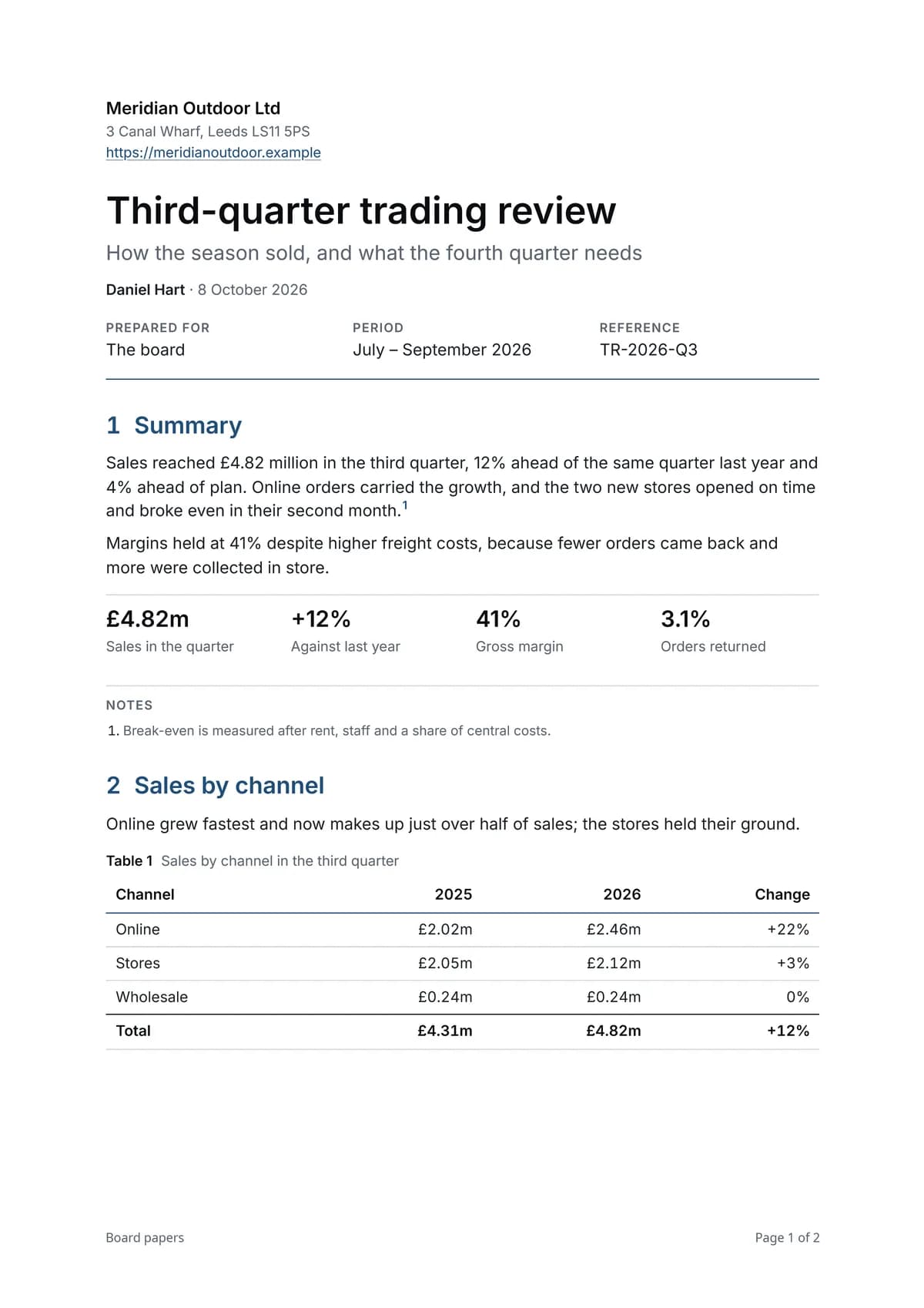
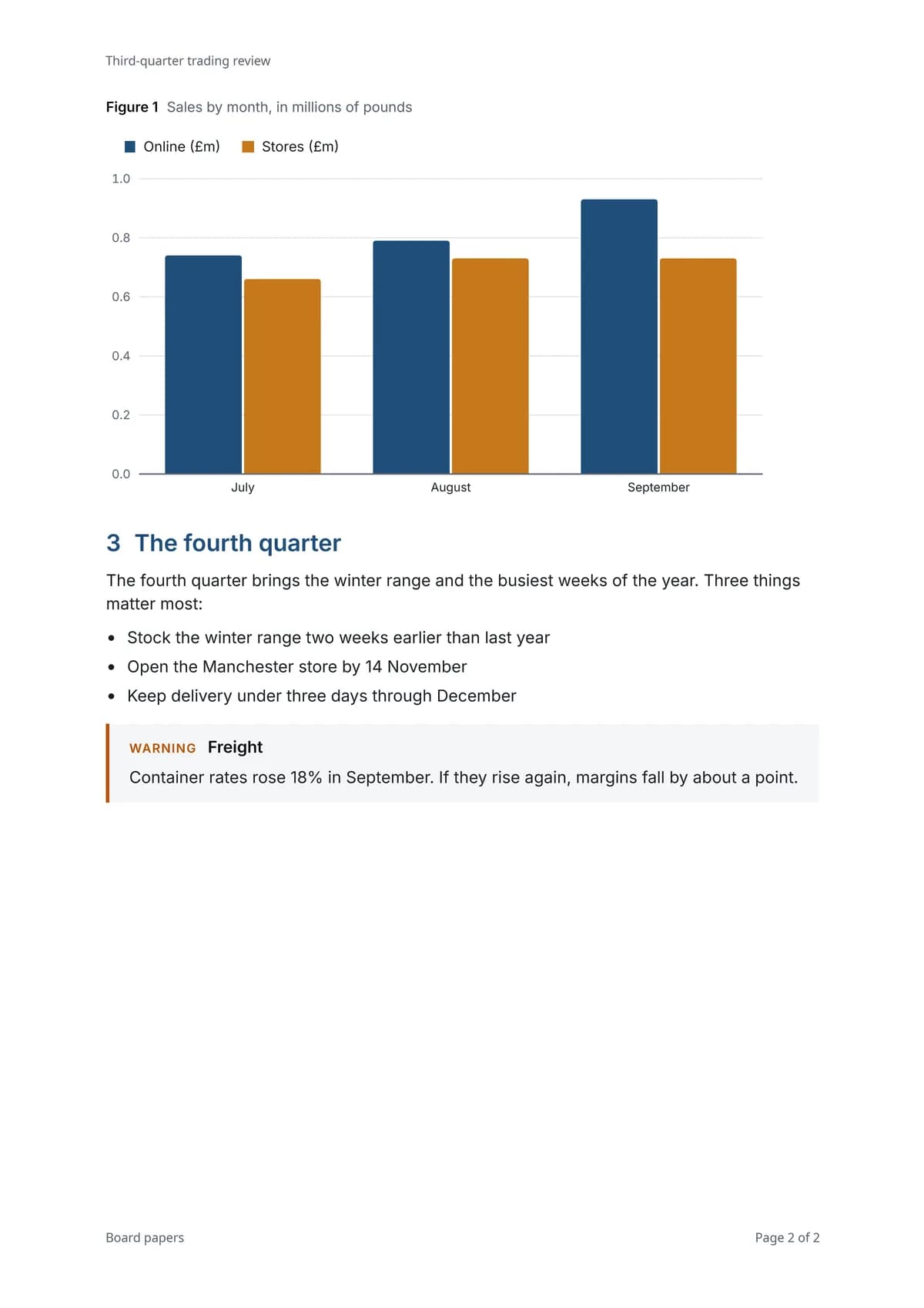
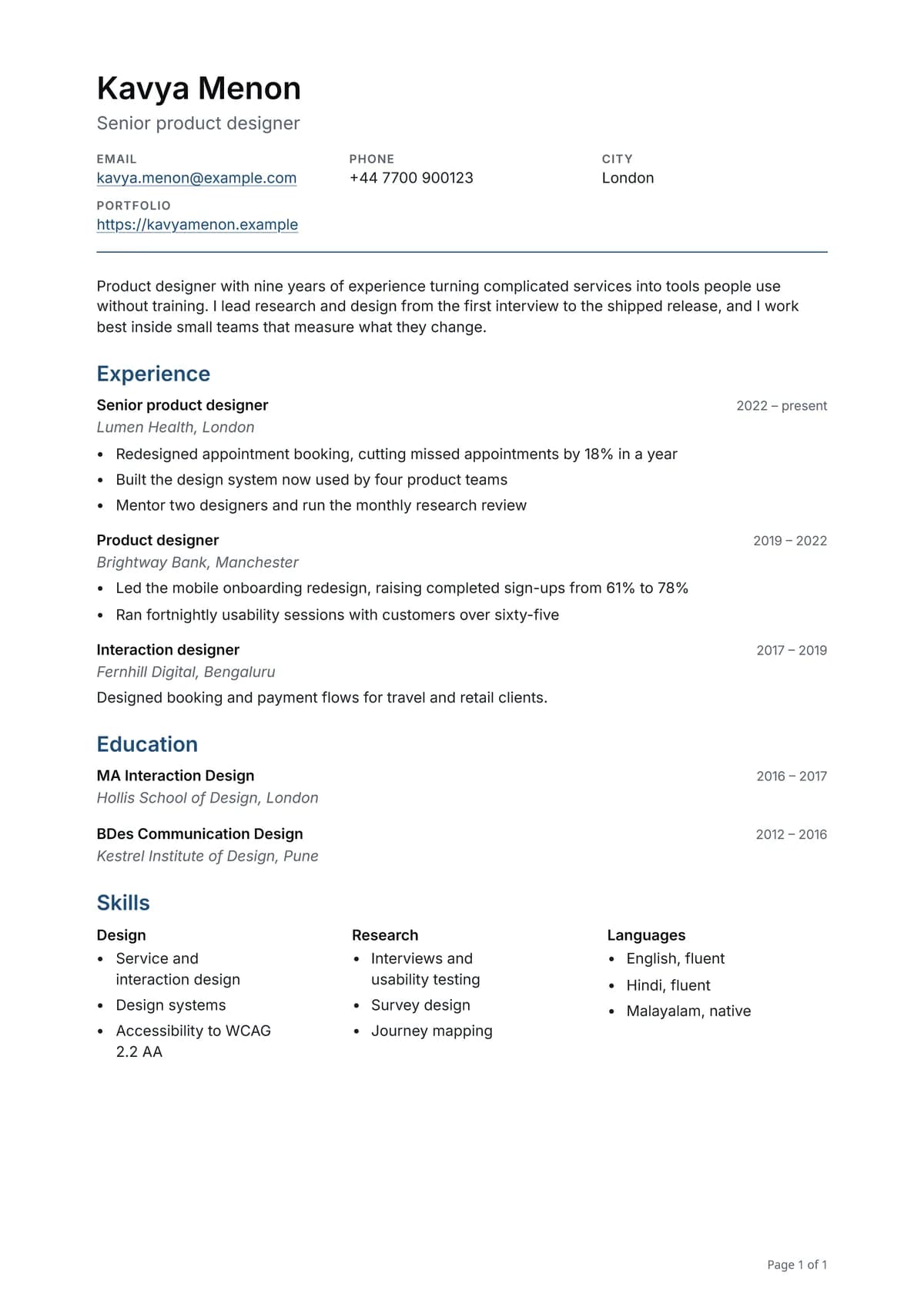
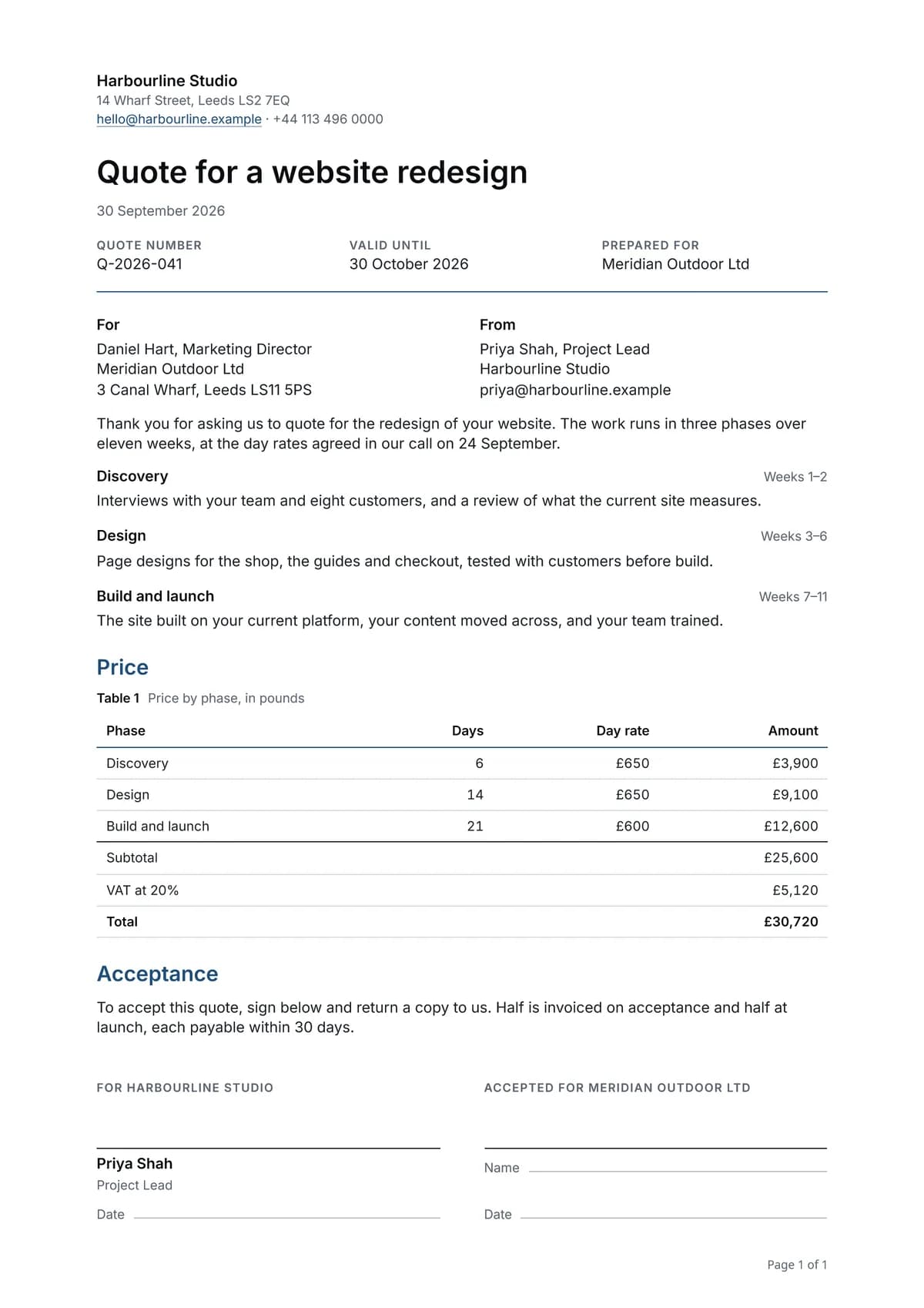
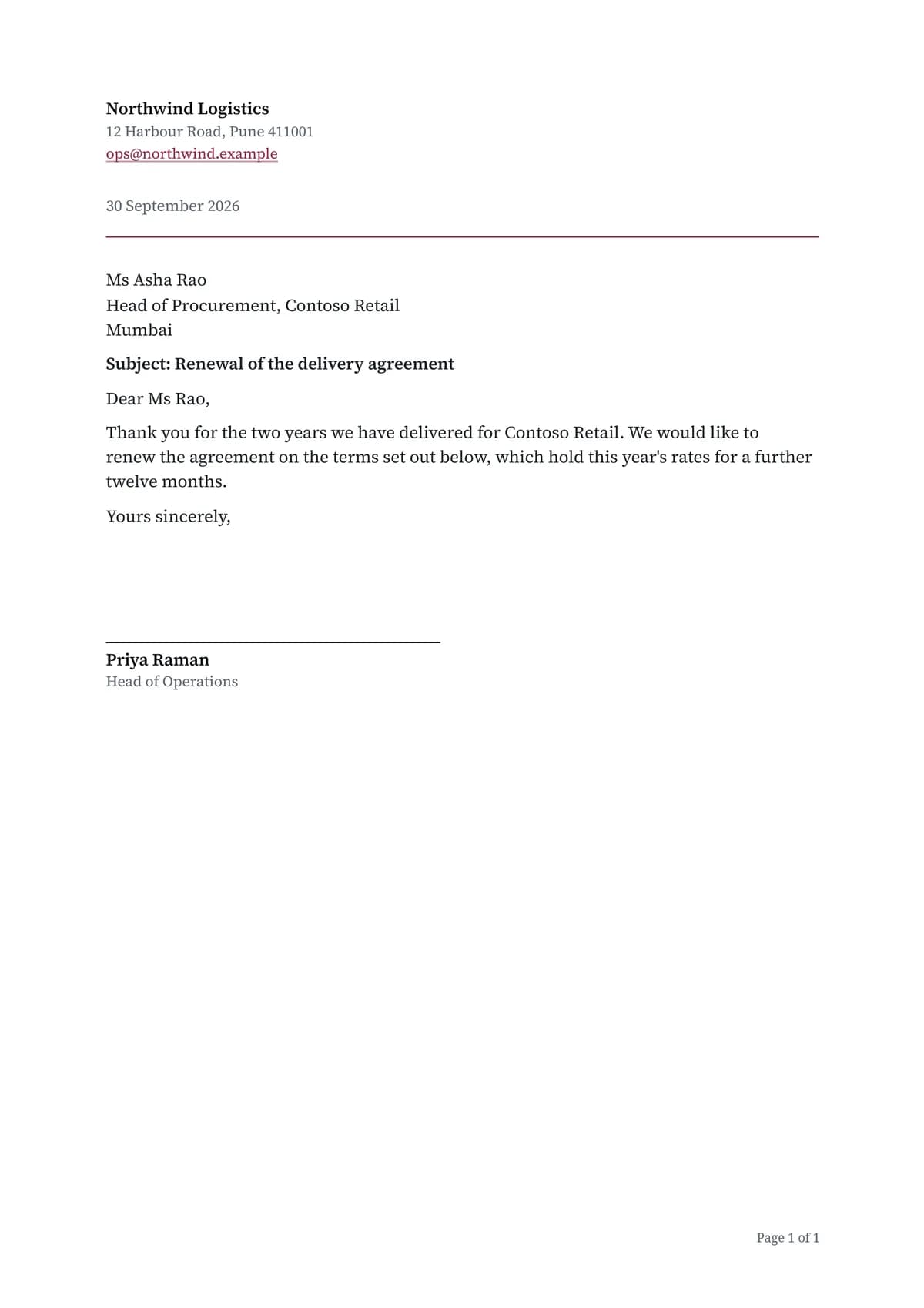
इसका लिखा हर PDF, छपे हुए पन्ने की तरह सजा।
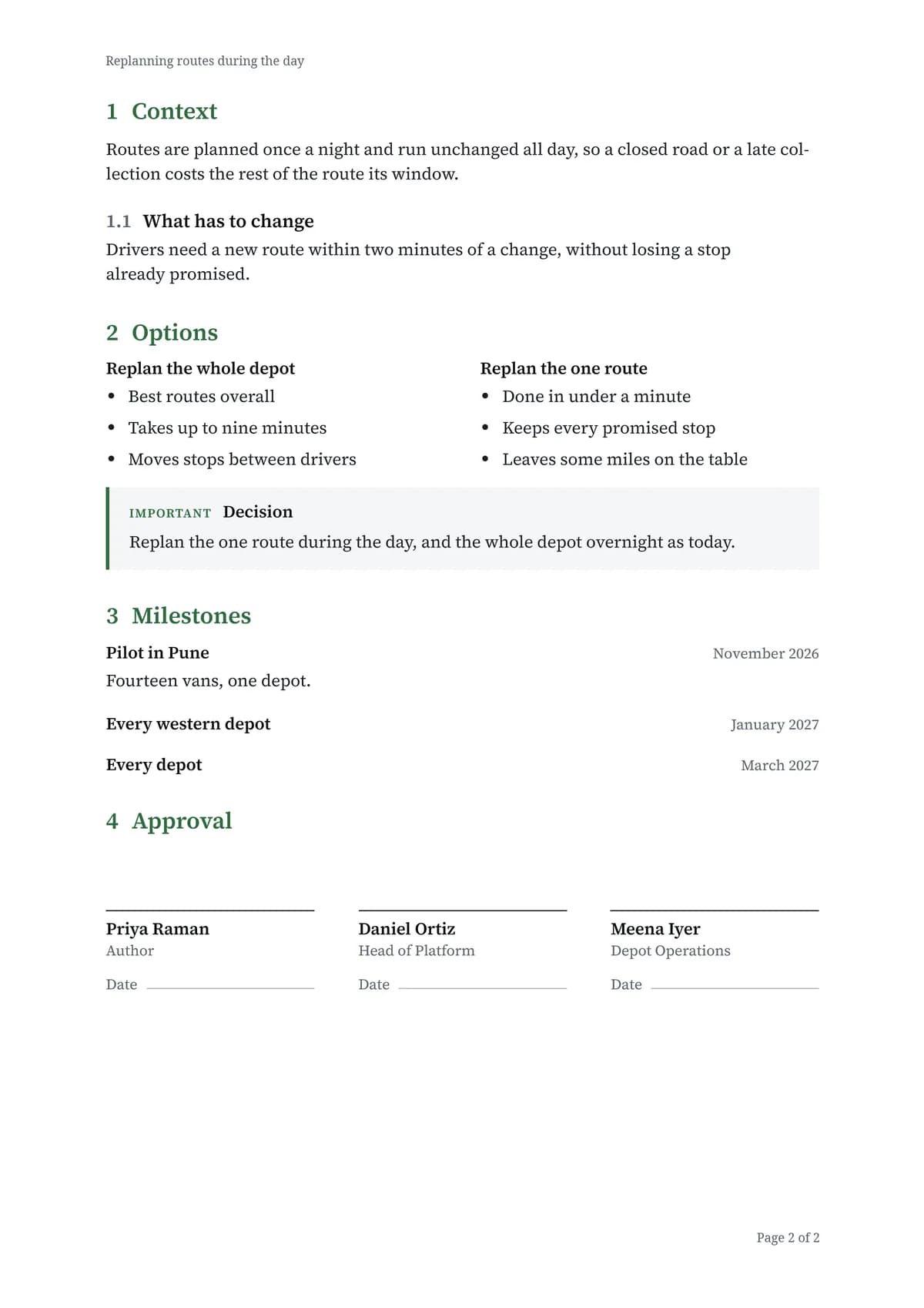
सफ़ेद पृष्ठ, पहले पृष्ठ पर सबसे ऊपर शीर्षक, और एक पृष्ठ से अगले पृष्ठ तक लगातार चलता लेखन। आँकड़े ऐसी तालिकाओं में आते हैं जो अपने कुल योग पर ख़त्म होती हैं, नौकरियों और पड़ावों के साथ उनकी तारीख़ें रहती हैं, और कोटेशन हस्ताक्षर की पंक्तियों पर ख़त्म हो सकता है। आधुनिक टाइपफ़ेस या क्लासिक सेरिफ़ टाइपफ़ेस माँगिए, और शीर्षकों के लिए नेवी नीला या अपना कोई रंग, जैसे आपके ब्रांड का रंग।
बड़े काम
एक अनुरोध, कई हाथ।
ऐसा कुछ सौंपिए जिसमें आपकी पूरी दोपहर जाती, और यह कदम तय करेगा, कई सहायक एक साथ लगा देगा, और सब कुछ एक ही जवाब के रूप में वापस लाएगा।
फ़ैसला आपका
आपकी हाँ के बिना कुछ नहीं बदलता।
देखना-पढ़ना तुरंत होता है, ताकि यह काम का बना रहे। लेकिन जिस पल यह कुछ बदलना या ऑनलाइन मिली कोई फ़ाइल खोलना चाहेगा, यह रुक जाएगा, पूरा-पूरा दिखाएगा कि क्या करने वाला है — और इंतज़ार करेगा। जब यह कई चीज़ें सुझाए, तो आप चुनते हैं कि कौन-सी आगे बढ़ें, और बाकी बस नहीं होतीं। जब किसी काम पर भरोसा हो जाए, तो उसे वही एक काम अकेले करने दे सकते हैं।
- हर बदलाव होने से पहले ही आप उसे पूरा देख लेते हैं
- जब यह कई चीज़ें सुझाए, तो चुनिए कि कौन-सी आगे बढ़ें
- जब मन बन जाए, कोई एक काम इसे अकेले करने दीजिए
- कुछ कनेक्शन सिर्फ़ देख सकते हैं, बदल कभी नहीं सकते
बिना कहे शुरू हो जाता है
शुरुआती पहुँचकुछ काम आपका इंतज़ार नहीं करने चाहिए।
काम तीन तरह से शुरू होता है: जब आप कहें, जब घड़ी कहे, या जिस पल आपकी जोड़ी हुई किसी ऐप में कुछ बदले — किसी ख़ास व्यक्ति का मेल, खिसकी हुई बैठक, चैट में कही गई कोई बात, टूटा हुआ बिल्ड, संदिग्ध लगने वाला साइन-इन। पल चुनिए, उसे उतना ही सीमित कीजिए जितना सचमुच मायने रखता है, और तय कीजिए कि जवाब कौन देगा।
- Microsoft 365, GitHub और Microsoft Entra ID में ऐसे पल जिनका इंतज़ार किया जा सके
- कुछ भी तभी शुरू होता है जब सचमुच कुछ बदले — वह भी सिर्फ़ आपके तय दायरे में
- बार-बार होने वाली बैठक एक ही समझी जाती है, इसलिए याद दिलाना भी उसके साथ दोहरा सकता है
- जब बताने लायक कुछ न हो, यह चुप रहता है
यह आप तय करते हैं
बताइए क्या करना है, और कब।
बात करते-करते बने सहायक
बता दीजिए कि किसी को क्या करना है और कब करना है, और वह बन गया। ईमेल से भेजने को कहिए, तो नतीजा इनबॉक्स में ही पढ़ने को तैयार पहुँचता है, और लंबा हो तो बाकी हिस्से का लिंक भी साथ आता है। वह क्या करता है, यह उसके अपने पन्ने से बदल लीजिए, या उसके उपकरण, वह कब चलता है या नतीजे कहाँ पहुँचते हैं — यह बदलने के लिए चैट में कहिए; और जब मन हो खुद चला दीजिए।
एक-दूसरे को काम सौंपते सहायक
उन्हें कतार में लगाइए ताकि हर एक वहीं से आगे बढ़े जहाँ पिछला छोड़ गया। पूरी कतार तब चलती है जब आप कहें, आपके चुने वक़्त पर, या जैसे ही कुछ हो जाए।
आपके अपने शब्दों में याद दिलाना
बताइए कि क्या भेजना है और कितनी बार। यह ईमेल से आएगा, या आपकी जोड़ी हुई किसी चैट में, और आप इसे कभी भी बदल या रोक सकते हैं।
तैयार एजेंट
शुरुआती पहुँचया हमारे पहले से बनाए किसी एजेंट से शुरुआत कीजिए।
किसी आम काम के लिए तैयार एजेंट चुनिए — दिन शुरू होने से पहले एक ब्रीफ़िंग, वे जवाब जिनका आपको अब भी इंतज़ार है, हफ़्ते भर की LinkedIn पोस्ट — और वह शेड्यूल समेत पल भर में तैयार हो जाता है। कुछ दूसरे एजेंट कुछ होते ही काम शुरू कर देते हैं: आपके GitHub प्रोजेक्ट में कोई नया इशू, टूटा हुआ बिल्ड, कोई ज़रूरी ईमेल। ज़्यादातर सिर्फ़ बताकर नहीं रुकते: जवाब, पोस्ट और टिप्पणियाँ तैयार रखते हैं, और जाती वही हैं जिन्हें आप मंज़ूरी दें। उसके बाद उसे जैसे चाहें बदलिए।
- हर एजेंट बताता है कि उसे क्या चाहिए और वह कब चलता है
- काम तैयार रखता है, और आगे सिर्फ़ वही बढ़ता है जिसे आप मंज़ूरी दें
- कुछ में बारी-बारी से काम करने वाले कई एजेंट होते हैं, जो एक ही बार में सेट अप हो जाते हैं
- कुछ एजेंट कुछ होते ही काम शुरू कर देते हैं, जैसे कोई नया इशू या ज़रूरी ईमेल आने पर
- आपकी अपनी कॉपी, जैसे चाहें वैसे बदलने के लिए
- वेबसाइट पर या अपने फ़ोन से जोड़िए
आपके ऐप्स में
कुछ चीज़ें जो लोग माँगते हैं।
कोई ऐप जोड़िए और बस कह दीजिए — बोलकर या लिखकर।
अगर कोड, क्लाउड या खाते आपके ज़िम्मे हैं, तो इंटीग्रेशन पन्ने का एक हिस्सा आपके लिए ही लिखा गया है। तकनीकी टीमों के लिए
यह कैसे काम करता है।
सिर्फ़ तब जब आप कहें। देखना-पढ़ना तुरंत होता है; जो कुछ भी यह बदलेगा, और ऑनलाइन मिली जो भी फ़ाइल यह खोलना चाहे, वह सब रुककर आपकी हाँ का इंतज़ार करता है, और आप पहले ही देख लेते हैं कि इसका इरादा क्या है। जब किसी काम पर भरोसा हो जाए, तो उसे वही एक काम अकेले करने दे सकते हैं। कुछ कनेक्शन, जैसे Microsoft Entra ID, सिर्फ़ देख सकते हैं और कभी कुछ बदल नहीं सकते।
Microsoft 365 और Google Workspace में मेल, कैलेंडर और काम; GitHub में आपका कोड और उसके आसपास की सारी चीज़ें; Microsoft Azure में क्या चल रहा है और उसका ख़र्च कितना है; Microsoft Entra ID में किसने साइन इन किया; Microsoft Exchange में वे नियम जिन पर आपके संगठन की मेल चलती है; Google Search Console और Google Analytics में आपकी साइट कैसे मिलती और कैसे इस्तेमाल होती है; Google Business Profile में आपकी जगहें; और LinkedIn पर पोस्ट करना। हर एक को देखने के लिए इंटीग्रेशन पन्ना खोलिए।
आपके अपने दस्तावेज़ों से बने जवाब उन दस्तावेज़ों की सूची देते हैं जिनका इस्तेमाल हुआ — हर एक सिर्फ़ एक बार, चाहे कितनी ही बार उद्धृत हुआ हो। कोई एक खोलिए और आपको जवाब के पीछे के ठीक वही शब्द और वह पन्ना दिखेगा जिस पर वे हैं, और आप पूरा दस्तावेज़ भी खोल सकते हैं। SharePoint के दस्तावेज़ वहीं रहते हैं जहाँ पहले से हैं, और Dewiride AI उनकी कभी कोई नक़ल नहीं रखता। आपकी अपलोड की गई फ़ाइलें आपके खाते में रखी जाती हैं, पढ़ने से पहले मैलवेयर के लिए जाँची जाती हैं, और आपके हटाने पर मिटा दी जाती हैं।
तब यह खुले वेब पर खोजता है, जो पन्ने मिलते हैं उन्हें पढ़ता है और उन्हीं से जवाब देता है — हर पन्ने का नाम नीचे देकर, ताकि आप खुद जाँच सकें। जब कोई लिंक किसी फ़ाइल तक ले जाए — PDF, Word दस्तावेज़, PowerPoint प्रस्तुति, स्प्रेडशीट या तस्वीर — तो यह उसे भी पढ़ता है और उस फ़ाइल का नाम भी उसी तरह देता है, हालाँकि पुरानी तरह की .doc, .xls या .ppt फ़ाइलें यह नहीं पढ़ता। आप इसे किसी एक बातचीत में, किसी एक सहायक के लिए, या आगे से शुरू होने वाली हर बातचीत के लिए बंद कर सकते हैं।
हाँ, जब आप वह तय कर दें। जोड़ी हुई किसी ऐप में इंतज़ार करने लायक एक पल चुनिए — किसी ख़ास व्यक्ति का मेल, खिसकी हुई बैठक, टूटा हुआ बिल्ड — उसे उतना सीमित कीजिए जितना मायने रखता है, और तय कीजिए कि जवाब कौन देगा। या ऐसा तैयार एजेंट जोड़िए जो पहले से जानता है कि किसका इंतज़ार करना है, जैसे नया इशू या ज़रूरी ईमेल। जब बताने लायक कुछ न हो, यह चुप रहता है।
हाँ। बताइए कि स्लाइडें किस बारे में हैं और किसके लिए, और यह उन्हें लिखकर आपको एक PowerPoint फ़ाइल दे देता है — खोलिए, बदलिए, आगे भेजिए। हर स्लाइड उस पर जो है उसके हिसाब से सजाई जाती है, ग्राफ़ खोलने पर वही आँकड़े बदलने के लिए मिलते हैं, और जो तस्वीरें यह लेता है वे मुफ़्त इस्तेमाल की होती हैं और अंत के एक पन्ने पर उनका ज़िक्र रहता है। कोई ख़ास शैली चाहिए तो तीन में से एक का नाम ले लीजिए। यह जवाब के नीचे आती है और जब तक आप मिटा न दें, आपकी फ़ाइलों में बनी रहती है।
हाँ। रिपोर्ट, प्रस्ताव, कोटेशन, रिज़्यूमे या पत्र माँगिए और बताइए कि किसके लिए है, और यह उसे लिखकर आपको एक PDF दे देता है — छापिए या आगे भेजिए। यह छपी हुई प्रति की तरह सजा होता है: सफ़ेद पृष्ठ, पहले पृष्ठ पर सबसे ऊपर शीर्षक, क्रमांकित पृष्ठ, और ज़रूरत पड़ने पर लंबे PDF में विषय-सूची। आधुनिक टाइपफ़ेस या क्लासिक सेरिफ़ टाइपफ़ेस माँगिए, और शीर्षकों के लिए नेवी नीला या अपना कोई रंग, जैसे आपके ब्रांड का रंग। कुल योग वाली तालिकाएँ, आपके आँकड़ों से बने ग्राफ़, तारीख़ों के साथ नौकरियाँ और पड़ाव, उभरे हुए नोट, हस्ताक्षर की पंक्तियाँ और मुफ़्त इस्तेमाल की तस्वीरें अपनी सही जगह पर आती हैं, और तस्वीरों का ज़िक्र अंत में रहता है। यह A4 या US Letter आकार में बनता है, जवाब के नीचे आता है और जब तक आप मिटा न दें, आपकी फ़ाइलों में बना रहता है। जिस चैट में इसने आपके लिए प्रस्तुति बनाई है, उसी में यह उस प्रस्तुति को उसी की शैली में PDF में भी बदल सकता है।
देखें यह आपके लिए क्या कर सकता है।
शुरुआती पहुँच के लिए प्रतीक्षा-सूची में जुड़िए। हम हर हफ़्ते नए न्योते भेजते हैं।
केवल आमंत्रण द्वारा जल्दी पहुँच। कोई स्पैम नहीं।