Recursos
Peça o resultado. Dos passos trata ele.
Lê nas aplicações que ligou, encontra o parágrafo exacto nos seus documentos, procura o que não sabe e volta com o trabalho feito.
Já tem o contexto
Ela enxerga o quadro completo.
Ligue as aplicações onde trabalha e ele olha para o que precisa — o seu correio, a sua agenda, as suas tarefas, os seus documentos — para que a resposta venha da sua semana real e não de um palpite.
Respostas a partir dos seus documentos
Acesso antecipadoVeja exatamente de onde veio.
Indique-lhe onde a sua equipa guarda os documentos, ou carregue os próprios ficheiros — cada um é analisado contra malware antes de ser lido — e as respostas passam a vir do que os seus próprios colegas escreveram, com as fontes juntas. Abra uma para ler as palavras exactas por trás da resposta, a página onde estão e o próprio documento.
- Só são lidos os sítios que escolher e os ficheiros que carregar, e os sítios mantêm-se actualizados
- Cada documento aparece uma única vez, não importa quantas vezes tenha sido citado
- Abra o ficheiro verdadeiro por trás da resposta, esteja no SharePoint ou tenha sido carregado por si
Acesso antecipado significa que funciona e que nós mesmos usamos todos os dias. Ainda está mudando, então algumas partes vão mudar. Quando decepcionar você, conte para a gente — esse é o combinado.
Quando não sabe
Ele vai procurar.
Algumas perguntas são mais recentes do que tudo o que lhe foi ensinado. Quando a sua é, procura na web pública, lê as páginas que encontra e responde a partir delas — nomeando cada uma por baixo, para poder ir confirmar em vez de acreditar nele. E quando um link leva a um ficheiro e não a uma página — um PDF, um documento do Word, uma folha de cálculo, uma imagem, até um link que simplesmente inicia uma transferência — também lê o ficheiro.
- Só procura quando a pergunta realmente precisa
- Você vê o que ele procurou, enquanto ele procura
- Envie-lhe um link para um PDF, um documento do Word ou uma folha de cálculo, e ele lê o ficheiro
- As páginas e os ficheiros em que a resposta se apoia aparecem embaixo
- Desligue numa conversa, para um ajudante, ou para tudo o que começar de agora em diante
E fá-lo mesmo
Peça, e está feito.
Não fica por dizer-lhe o que fazer. Escreve a resposta, muda a reunião de hora, deixa o aviso para depois, arruma quem pode ver o quê — e entrega-lhe o resultado pronto.
E entrega-lhe o ficheiro
Acesso antecipadoPeça a apresentação, ou o PDF. Tenha o ficheiro.
Diga sobre o que é e a quem se dirige. Peça diapositivos e ele devolve-lhe um ficheiro PowerPoint que pode abrir, editar e reenviar. Peça um relatório, uma proposta, um orçamento, um currículo ou uma carta e ele devolve-lhe um PDF composto como se fosse impresso — o título no topo da primeira página, páginas numeradas, um índice quando é mais longo e linhas para assinar onde fazem falta. Peça na mesma conversa e uma apresentação que ele fez também é convertida em PDF.
- Cada diapositivo e cada página compostos conforme o que levam
- Gráficos feitos com os seus próprios números, editáveis numa apresentação
- Fotografias de uso livre, creditadas no fim
- Aparece por baixo da resposta e fica numa lista própria
Três estilos
As mesmas palavras, vestidas de três maneiras.
Peça um pelo nome e é assim que a sua apresentação é feita. Cada um é um desenho próprio e não uma troca de cor — escolha o que escolher, os diapositivos parecem vir do mesmo sítio que tudo o resto que já viu da nossa parte.
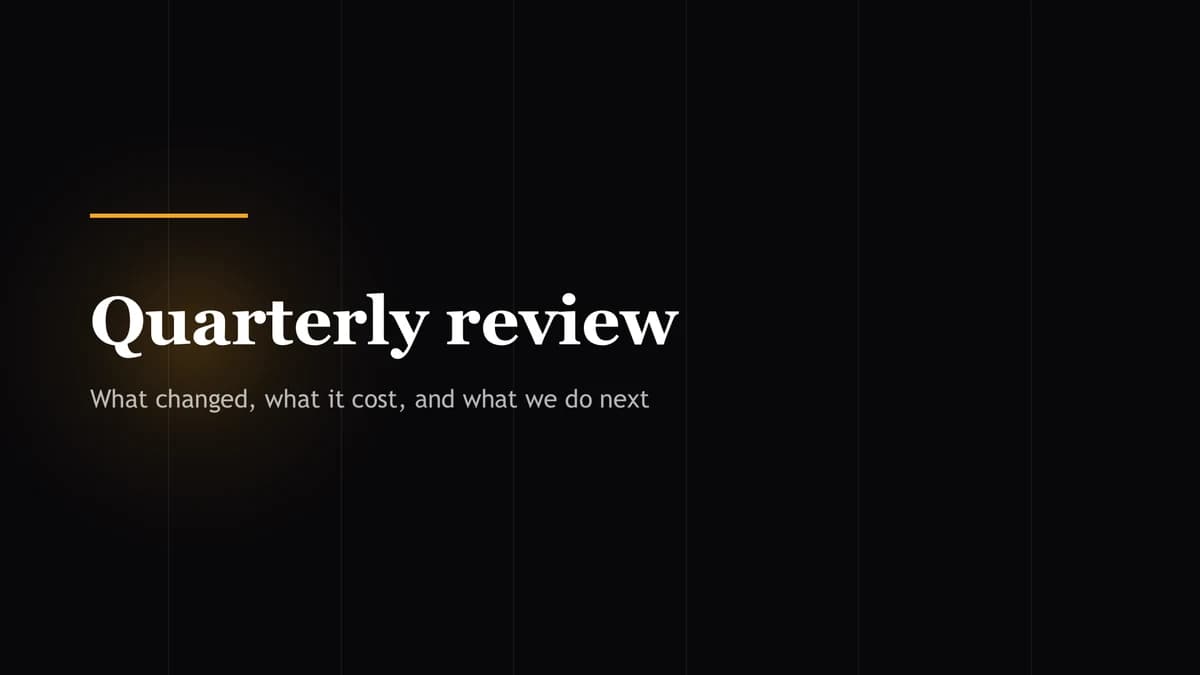
Luz quente sobre quase preto. É o que uma apresentação usa se não disser outra coisa, e o que convém a um ecrã numa sala com pouca luz.
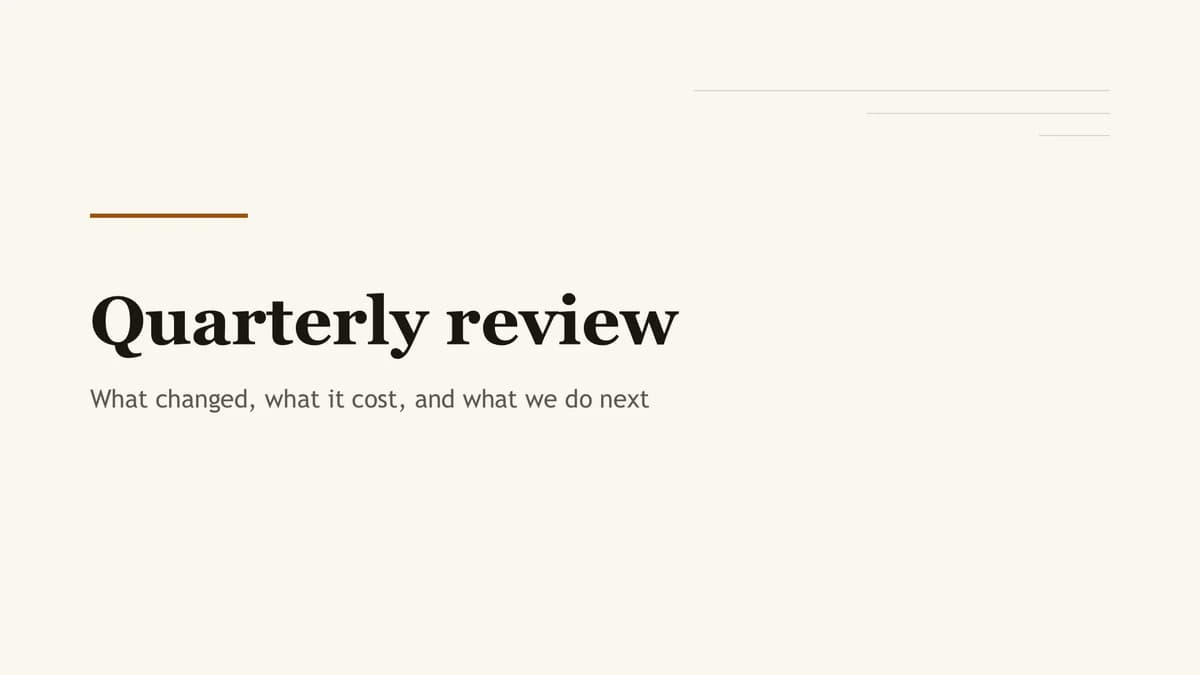
Tinta sobre papel quente. O que convém a uma sala com as luzes acesas — ou a uma apresentação que tanto será lida como projetada.
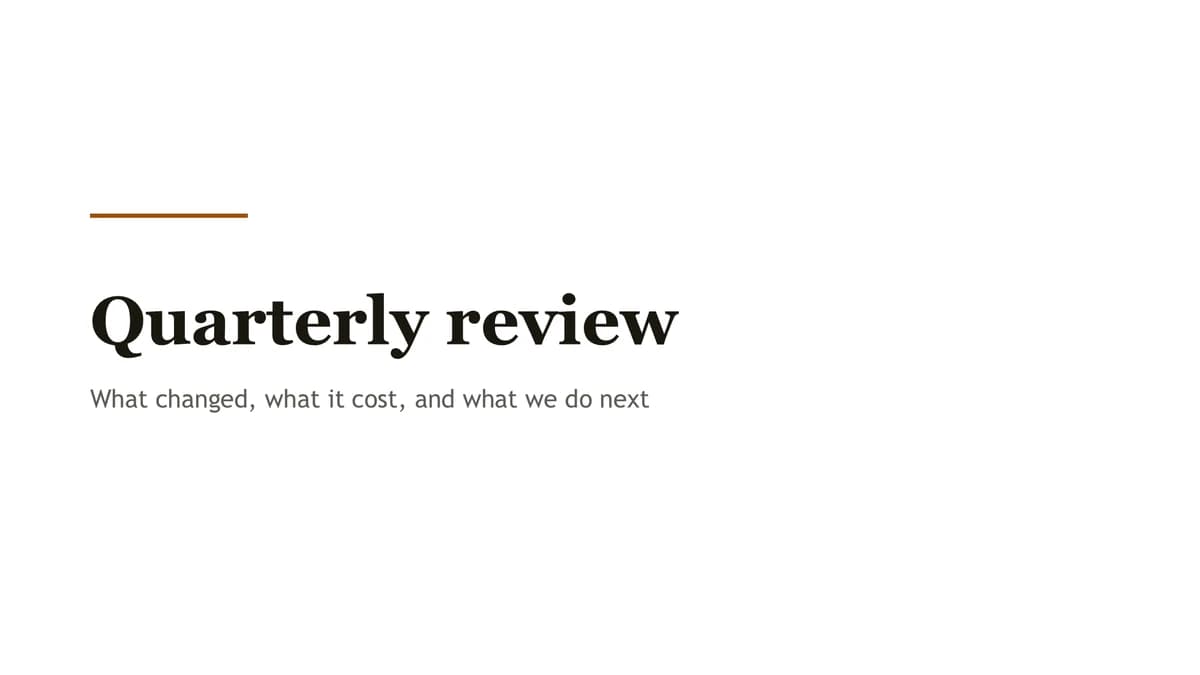
Branco, sossegado, e nada que uma impressora tenha de preencher. Para as cópias que passa à volta da mesa.
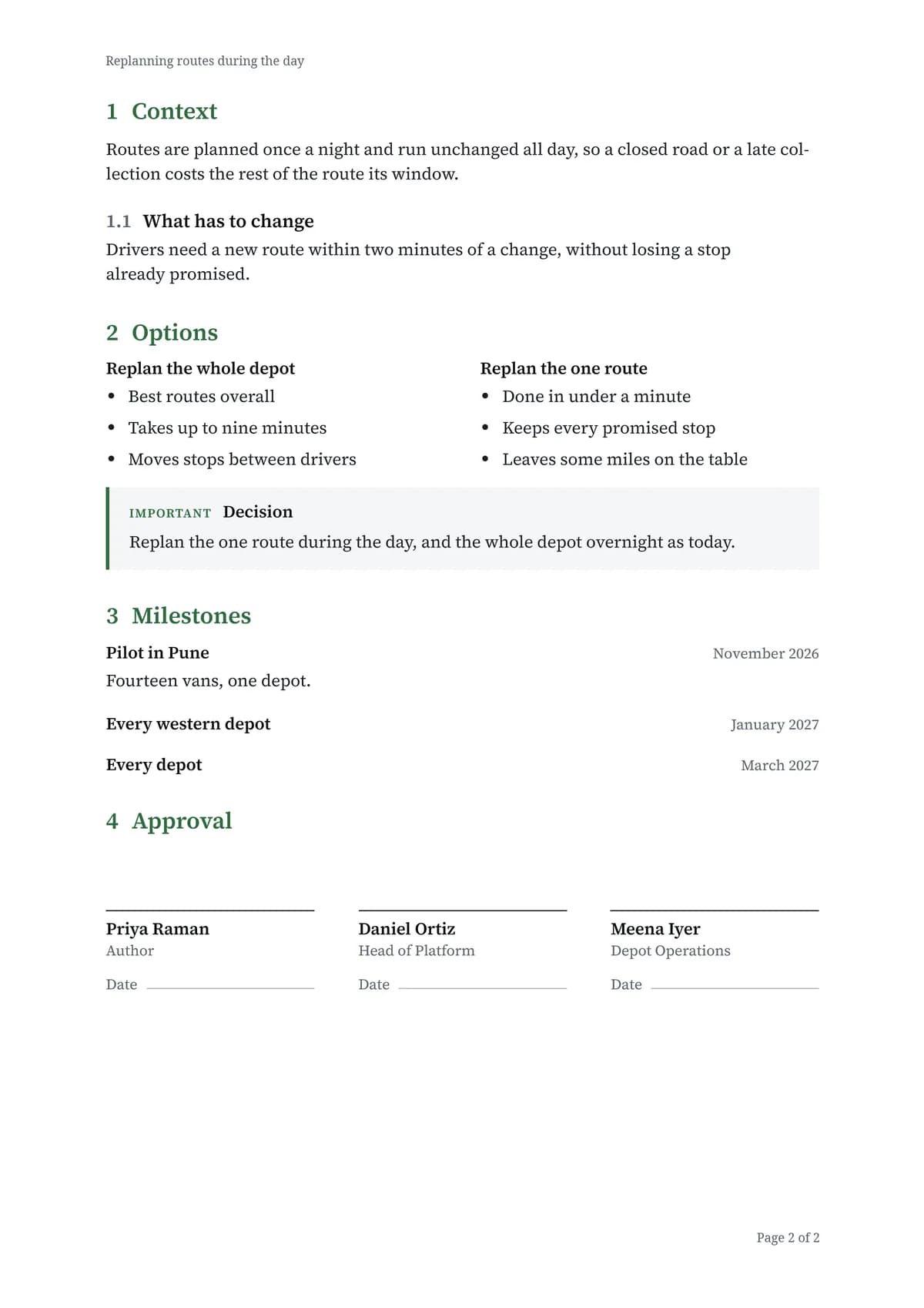
Pronto a imprimir
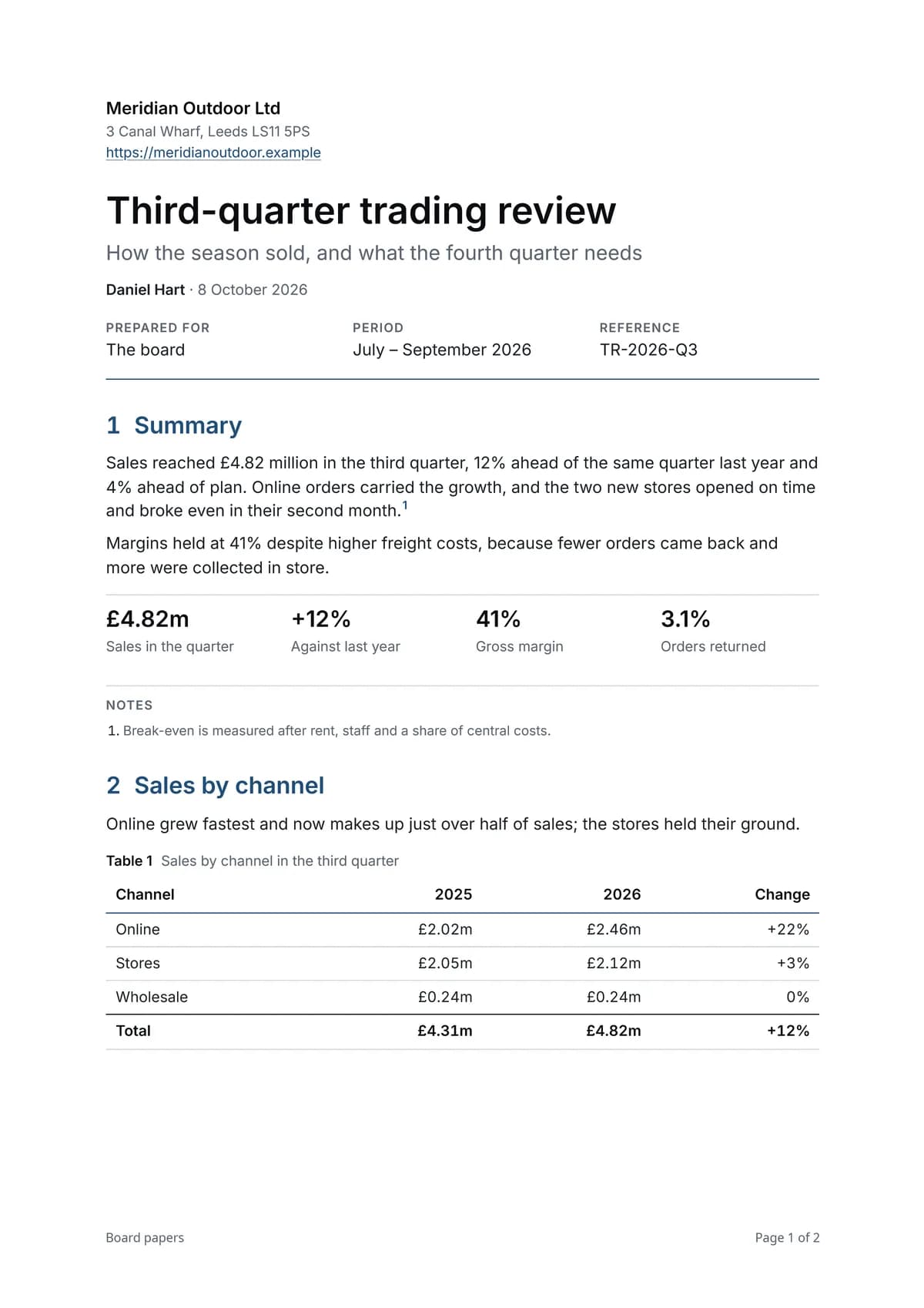
Cada PDF que escreve, composto como uma página impressa.
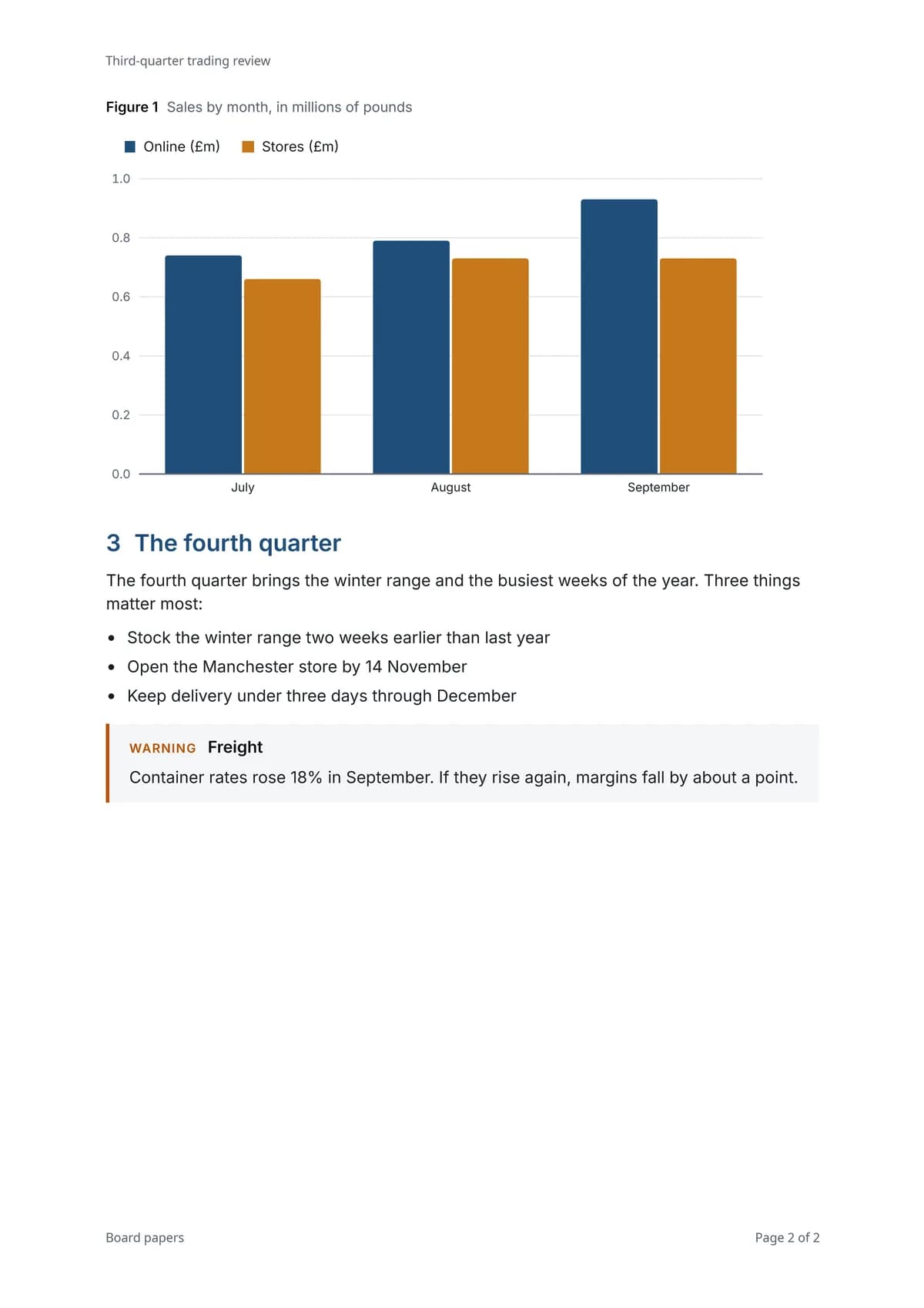
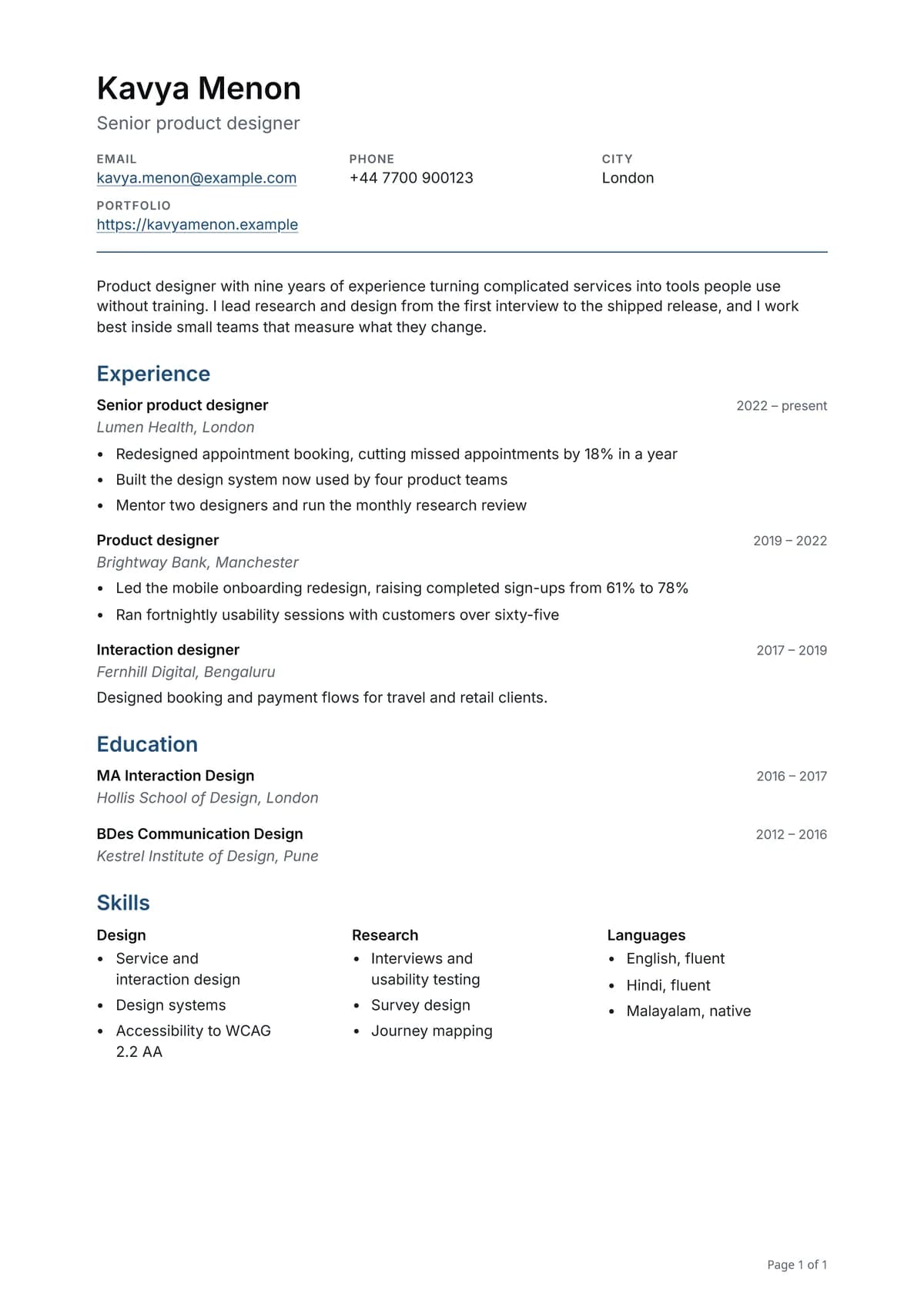
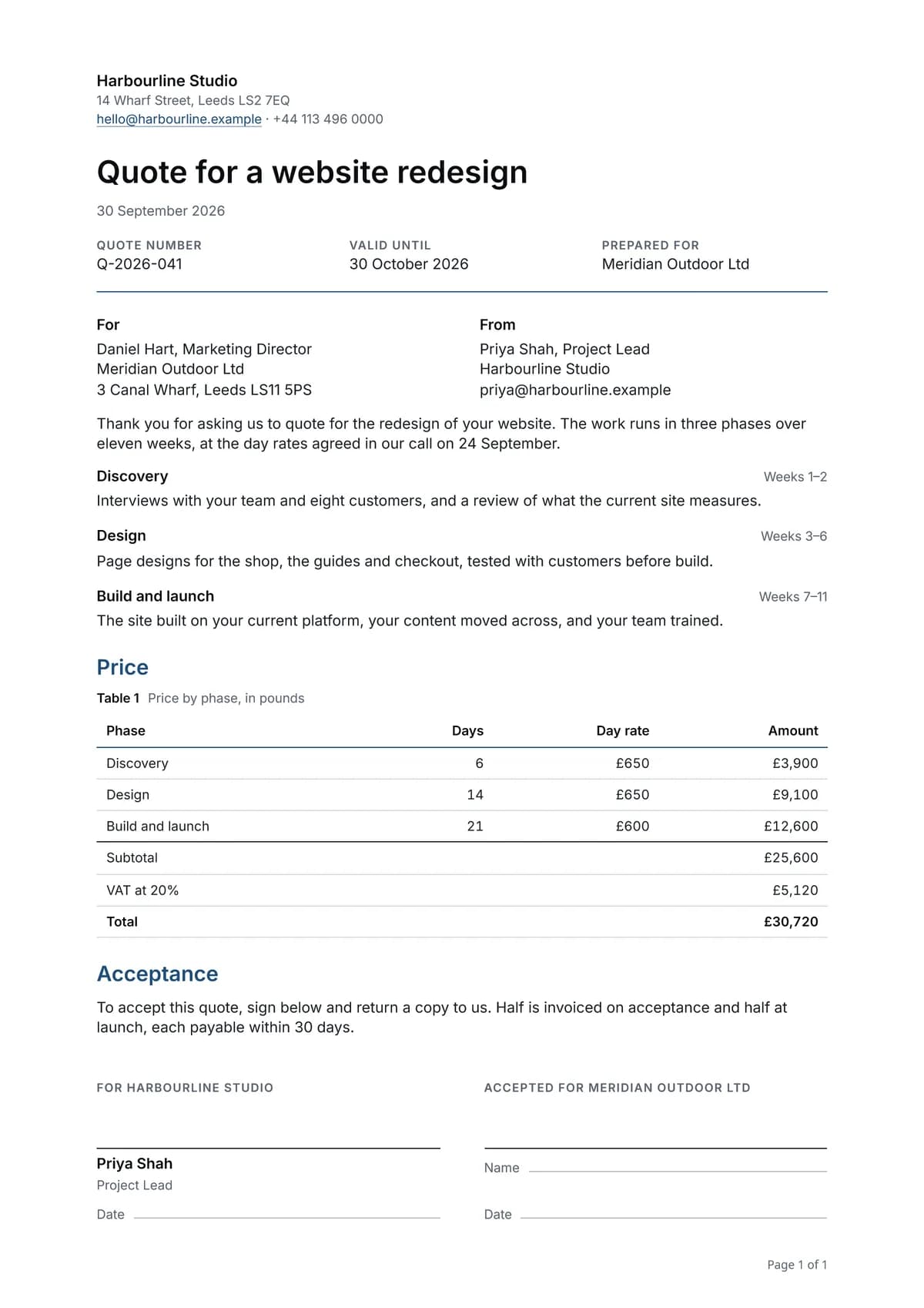
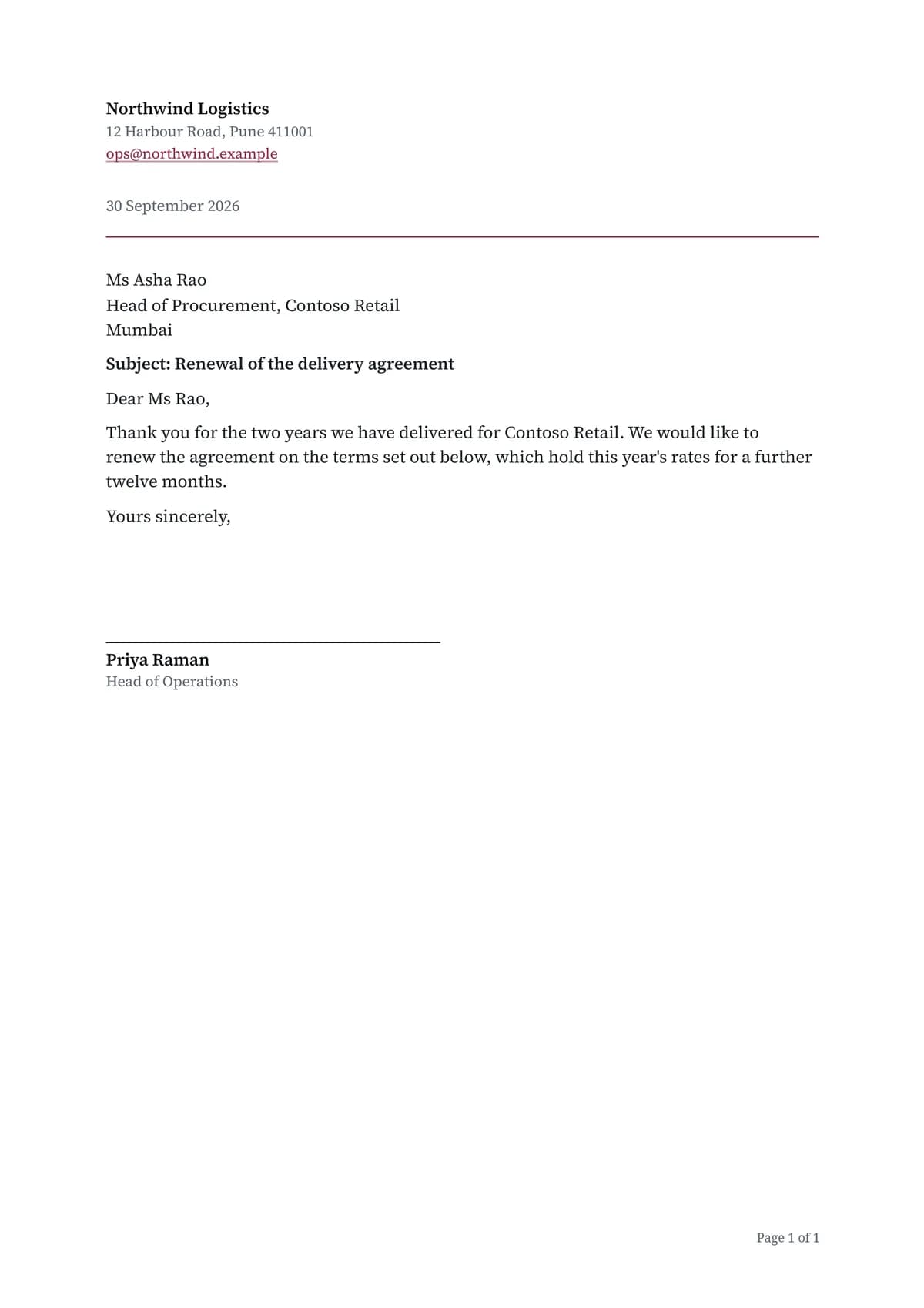
Páginas brancas, o título no topo da primeira página e um texto que segue de uma página para a seguinte. Os números ficam em tabelas fechadas pelos seus totais, os empregos e as etapas trazem as suas datas, e um orçamento pode terminar com linhas para assinar. Peça um tipo de letra moderno ou um clássico com serifas, e títulos em azul-marinho ou numa cor sua, como a da sua marca.
Trabalhos maiores
Um pedido, muitas mãos.
Dê-lhe algo que lhe levaria uma tarde: percebe os passos, põe vários ajudantes a trabalhar ao mesmo tempo e devolve tudo como uma só resposta.
A decisão é sua
Nada muda sem o seu sim.
Consultar acontece de imediato, para continuar útil. Mas assim que quer mudar alguma coisa, ou abrir um ficheiro que encontrou na internet, pára, mostra-lhe por inteiro o que vai fazer — e espera. Quando sugere várias coisas, é a si que cabe escolher as que avançam, e as restantes simplesmente não acontecem. Quando lhe confiar uma tarefa, pode deixá-lo tratar dessa sozinho.
- Vê cada mudança por inteiro antes de acontecer
- Quando sugere várias coisas, escolha as que avançam
- Deixe-o seguir sozinho numa tarefa quando estiver à vontade
- Algumas ligações só conseguem olhar, e nunca mudar nada
Começa sem lhe pedirem
Acesso antecipadoHá trabalho que não devia esperar por si.
O trabalho começa de três maneiras: quando pede, quando o relógio manda, ou assim que algo muda numa aplicação que ligou — correio de uma pessoa em particular, uma reunião mudada, algo dito numa conversa, uma compilação partida, um início de sessão com mau aspecto. Escolha o momento, aperte-o ao que interessa mesmo, e escolha quem responde.
- Momentos por que esperar no Microsoft 365, no GitHub e no Microsoft Entra ID
- Só uma mudança real põe algo a andar, e restrita ao que lhe importa
- Uma reunião que se repete é entendida como uma só, por isso o aviso pode repetir-se com ela
- Fica calado quando não há nada que valha a pena contar-lhe
É você que monta
Diga-lhe o que fazer, e quando.
Ajudantes que cria a falar
Diga o que quer que um faça e quando o deve fazer, e está criado. Peça-lhe os resultados por email, e cada um chega pronto a ler na sua caixa de entrada, com um link para o resto se for longo. Mude o que ele faz na página dele, ou peça no chat para mudar as ferramentas, quando é executado ou para onde vão os resultados — e ponha-o a andar você mesmo quando quiser.
Ajudantes que passam trabalho uns aos outros
Alinhe-os para que cada um continue onde o anterior parou. A fila toda arranca quando pedir, à hora que escolher, ou assim que acontecer alguma coisa.
Avisos nas suas próprias palavras
Diga o que lhe deve mandar e de quanto em quanto tempo. Chega por e-mail, ou a uma conversa que tenha ligado, e pode mudá-lo ou pô-lo em pausa quando quiser.
Agentes prontos
Acesso antecipadoOu comece por um que já fizemos.
Escolha um agente pronto para uma tarefa comum — um resumo antes de o seu dia começar, as respostas de que ainda está à espera, uma semana de publicações no LinkedIn — e fica configurado em poucos toques, com horário e tudo. Outros começam assim que algo acontece: uma nova issue nos seus projetos do GitHub, uma compilação partida, um e-mail importante. A maioria não fica só no aviso: deixa as respostas, as publicações e os comentários prontos, e só sai o que aprovar. A partir daí, é seu e pode mudá-lo à vontade.
- Cada um diz do que precisa e quando é executado
- Deixa o trabalho pronto, e só avança o que aprovar
- Alguns são vários agentes que trabalham em sequência, configurados de uma vez
- Alguns começam assim que algo acontece, como uma nova issue ou um e-mail importante
- Uma cópia só sua, para mudar como quiser
- Adicione um no site ou a partir do telemóvel
Nos seus aplicativos
Algumas coisas que as pessoas pedem.
Ligue uma aplicação e peça, sem mais — em voz alta ou a escrever.
Se trata do código, da cloud ou das contas, há uma parte da página de integrações escrita para si. Para equipas técnicas
Como funciona.
Só se o deixar. Consultar acontece de imediato; tudo o que fosse mudar, e qualquer ficheiro que tenha encontrado na internet e queira abrir, pára e espera pelo seu sim, e antes disso vê exactamente o que ele tenciona fazer. Quando lhe confiar uma tarefa, pode deixá-lo tratar dessa sozinho. Algumas ligações, como o Microsoft Entra ID, só conseguem olhar e nunca mudar nada.
Correio, agenda e tarefas no Microsoft 365 e no Google Workspace; o seu código e tudo à volta dele no GitHub; o que está a correr no Microsoft Azure e quanto custa; quem iniciou sessão, no Microsoft Entra ID; as regras que o correio da sua organização segue, no Microsoft Exchange; como o seu site é encontrado e usado no Google Search Console e no Google Analytics; os seus locais no Google Business Profile; e publicar no LinkedIn. Abra a página de integrações para ver cada uma.
As respostas tiradas dos seus documentos listam os documentos que usaram — cada um uma vez, por muitas vezes que tenha sido citado. Abra um e verá as palavras exactas por trás da resposta e a página onde estão, e pode abrir o próprio documento. Os documentos no SharePoint ficam onde já vivem, e o Dewiride AI nunca guarda uma cópia deles. Os ficheiros que carregar ficam guardados na sua conta, são analisados contra malware antes de serem lidos e são eliminados quando os remover.
Procura na web pública, lê as páginas que encontra e responde a partir delas — nomeando cada página por baixo para poder confirmar você mesmo. Quando um link leva a um ficheiro — um PDF, um documento do Word, uma apresentação do PowerPoint, uma folha de cálculo ou uma imagem — também o lê e nomeia-o da mesma forma, embora não leia ficheiros nos antigos formatos .doc, .xls ou .ppt. Pode desligar isso numa conversa, para um ajudante, ou para tudo o que começar de agora em diante.
Pode, depois de o ter montado. Escolha um momento numa aplicação ligada por que esperar — correio de uma pessoa em particular, uma reunião mudada, uma compilação partida —, aperte-o ao que interessa e escolha quem responde. Ou adicione um agente pronto que já sabe o que esperar, como uma nova issue ou um e-mail importante. Fica calado quando não há nada que valha a pena contar-lhe.
Sim. Diga sobre o que são os diapositivos e a quem se dirigem, e ele escreve-os e entrega-lhe um ficheiro PowerPoint para abrir, editar e reenviar. Cada diapositivo é composto conforme o que leva, os gráficos abrem para uma tabela que pode alterar, e as fotografias que usa são de uso livre e ficam creditadas numa página no fim. Peça um dos três estilos pelo nome se quiser um em particular. Aparece por baixo da resposta e fica nos seus ficheiros até a apagar.
Sim. Peça um relatório, uma proposta, um orçamento, um currículo ou uma carta, diga a quem se dirige, e ele escreve-o e entrega-lhe um PDF para imprimir ou reenviar. Está composto como se fosse impresso: fundo branco, o título no topo da primeira página, páginas numeradas e um índice quando a extensão o pede. Peça um tipo de letra moderno ou um clássico com serifas, e títulos em azul-marinho ou numa cor sua, como a da sua marca. As tabelas fechadas pelos seus totais, os gráficos feitos com os seus números, os empregos e as etapas com as suas datas, as notas em destaque, as linhas para assinar e as fotografias de uso livre ficam onde devem, e as fotografias são creditadas no fim. Sai em A4 ou Letter americano, aparece por baixo da resposta e fica nos seus ficheiros até o apagar. Na conversa em que lhe fez uma apresentação, também a pode converter em PDF, no estilo da própria apresentação.
Veja o que ela pode fazer por você.
Junte-se à lista de espera para o acesso antecipado. Enviamos novos convites todas as semanas.
Acesso antecipado apenas por convite. Sem spam.