সক্ষমতা
ফলটা বলুন। ধাপগুলো ও সামলে নেবে।
এটি আপনার যুক্ত করা অ্যাপগুলোয় পড়ে, আপনার নথিতে ঠিক সেই অনুচ্ছেদটি খুঁজে বের করে, যা জানে না তা দেখে নেয়, আর কাজ সেরে ফিরে আসে।
প্রসঙ্গটা ওর আগে থেকেই জানা
এটি পুরো ছবিটি দেখে।
আপনি যেসব অ্যাপে কাজ করেন সেগুলো যুক্ত করুন, আর যা দরকার তাই ও দেখে নেবে — আপনার মেল, ক্যালেন্ডার, কাজের তালিকা, নথি — যাতে উত্তরটা আপনার সত্যিকারের সপ্তাহ থেকে আসে, অনুমান থেকে নয়।
আপনার নিজের নথি থেকে উত্তর
প্রাথমিক অ্যাক্সেসঠিক কোথা থেকে এল, দেখে নিন।
আপনার দল নথিগুলো কোথায় রাখে দেখিয়ে দিন, কিংবা ফাইলগুলো নিজেই আপলোড করুন — পড়ার আগে প্রতিটি ফাইল ম্যালওয়্যারের জন্য পরীক্ষা করা হয় — তারপর উত্তর আসতে শুরু করবে আপনার নিজের লোকেরা যা লিখেছে সেখান থেকেই, সূত্র সমেত। একটা খুলে দেখুন: উত্তরের পিছনের হুবহু কথাগুলো, সেটি যে পাতায় আছে, আর নথিটাই।
- শুধু আপনার বেছে দেওয়া জায়গা আর আপলোড করা ফাইলই পড়া হয়, আর জায়গাগুলো সবসময় হালনাগাদ থাকে
- যতবারই উদ্ধৃত হোক, প্রতিটি নথির নাম আসে একবারই
- উত্তরের পিছনের আসল ফাইলটা খুলুন — সেটা SharePoint-এ থাকুক বা আপনি আপলোড করে থাকুন
প্রাথমিক অ্যাক্সেস মানে এটি কাজ করে এবং আমরা নিজেরাই প্রতিদিন এটি ব্যবহার করি। এটি এখনও বদলাচ্ছে, তাই এর কিছু অংশ পাল্টাবে। যখন এটি আপনাকে হতাশ করবে, আমাদের জানান — এটাই আমাদের কথা।
যখন ও জানে না
সে খুঁজে দেখে আসে।
কিছু প্রশ্ন ওকে শেখানো সব কিছুর চেয়েও নতুন। আপনারটা তেমন হলে ও খোলা ওয়েবে খোঁজে, যে পাতাগুলো পায় সেগুলো পড়ে, আর সেখান থেকেই উত্তর দেয় — নিচে প্রতিটির নাম দিয়ে, যাতে কথায় বিশ্বাস না করে আপনি নিজে দেখে নিতে পারেন। আর কোনো লিঙ্ক যদি পাতার বদলে কোনো ফাইলে নিয়ে যায় — PDF, Word নথি, স্প্রেডশিট, ছবি, এমনকি এমন লিঙ্কও যা শুধু ডাউনলোড শুরু করে দেয় — ও সেই ফাইলটাও পড়ে।
- প্রশ্নটার সত্যিই দরকার হলে তবেই ও খোঁজে
- কী খোঁজা হচ্ছে, খোঁজার সময়েই আপনি দেখতে পান
- ওকে একটা PDF, Word নথি বা স্প্রেডশিটের লিঙ্ক পাঠান, আর ও ফাইলটা পড়ে নেয়
- উত্তরটি যেসব পাতা আর ফাইলের ওপর দাঁড়িয়ে, সেগুলোর নাম নিচে থাকে
- একটা আলাপে, একজন সহকারীর জন্য, বা এখন থেকে শুরু হওয়া সবকিছুর জন্য বন্ধ করে দিন
আর সত্যিই করেও দেয়
বলুন, আর হয়ে গেল।
কী করতে হবে সেটুকু বলেই ও থেমে যায় না। ও উত্তরটা লেখে, সভা সরায়, পরের জন্য মনে করিয়ে দেওয়ার ব্যবস্থা রাখে, কে কী দেখতে পাবে তা গুছিয়ে দেয় — আর তৈরি জিনিসটা আপনার হাতে তুলে দেয়।
আর ফাইলটা আপনার হাতে
প্রাথমিক অ্যাক্সেসউপস্থাপনা চান, বা PDF। ফাইলটি পান।
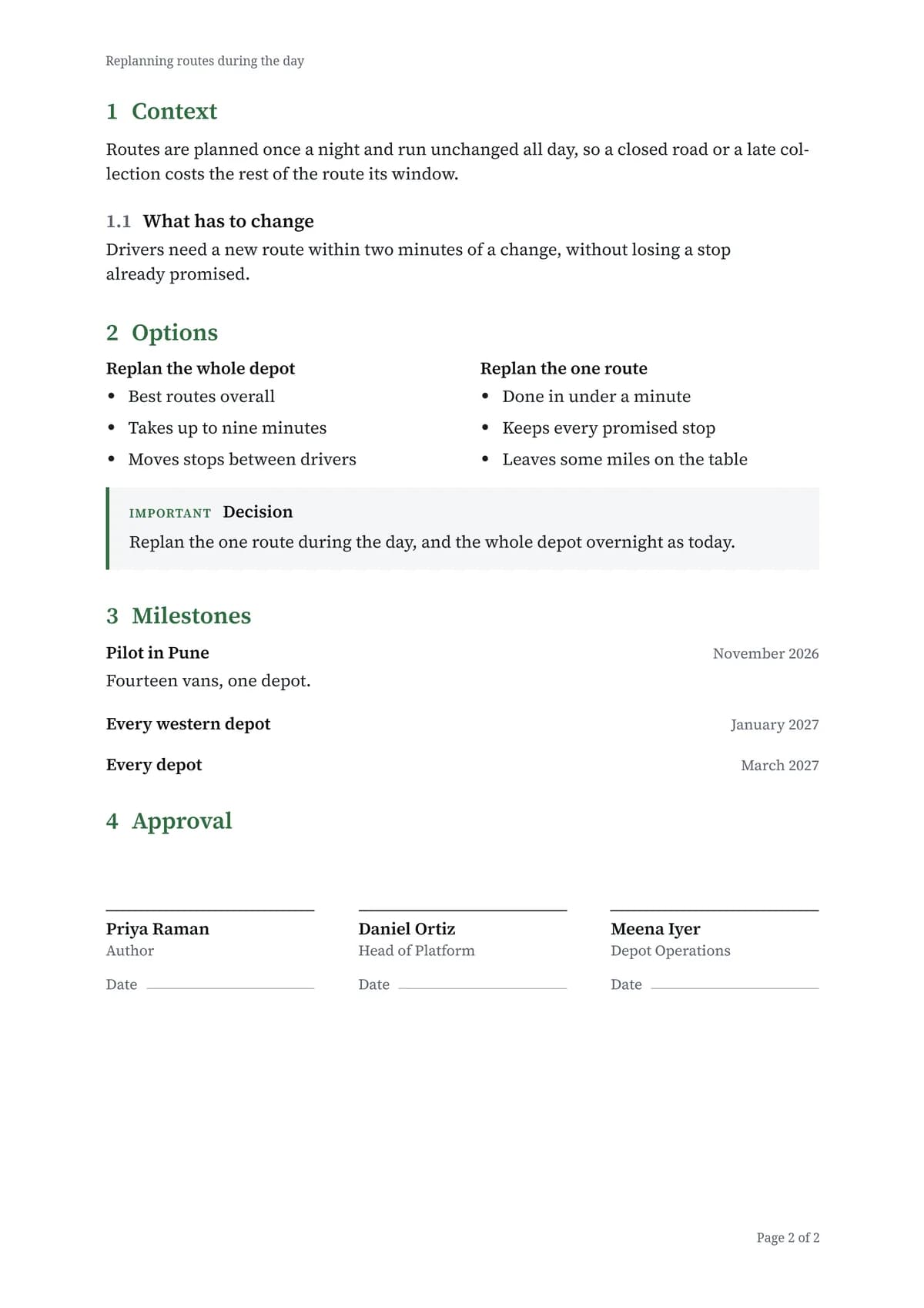
বলুন কী নিয়ে আর কার জন্য। স্লাইড চাইলে ও একটা PowerPoint ফাইল ফিরিয়ে দেয়, যা আপনি খুলতে, বদলাতে আর পাঠিয়ে দিতে পারেন। প্রতিবেদন, প্রস্তাব, কোটেশন, জীবনবৃত্তান্ত বা চিঠি চাইলে ও ছাপা কপির মতো করে সাজানো একটা PDF ফিরিয়ে দেয় — প্রথম পৃষ্ঠার একেবারে ওপরে শিরোনাম, নম্বর দেওয়া পৃষ্ঠা, লম্বা হলে একটি সূচিপত্র, আর যেখানে দরকার সেখানে সইয়ের লাইন। একই চ্যাটে বলুন, ও যে উপস্থাপনা বানিয়েছে সেটিও PDF হয়ে যাবে।
- প্রতিটি স্লাইড আর প্রতিটি পৃষ্ঠা তার নিজের বিষয়ের সঙ্গে মানিয়ে সাজানো
- আপনার নিজের সংখ্যা থেকে আঁকা লেখচিত্র, উপস্থাপনায় বদলানো যায়
- মুক্তভাবে ব্যবহারযোগ্য ছবি, শেষে তাদের কৃতিত্ব দেওয়া
- উত্তরের নিচে আসে, আর নিজের আলাদা তালিকায় থেকে যায়
তিনটি শৈলী
একই কথা, তিন রকম সাজে।
নাম ধরে চাইলেই আপনার উপস্থাপনা সেই শৈলীতে তৈরি হয়। প্রতিটিই নিজের মতো একটি নকশা, নিছক রঙের বদল নয় — যেটিই বাছুন, স্লাইডগুলো দেখে মনে হবে আমাদের আর সব কিছুর মতোই একই জায়গা থেকে এসেছে।
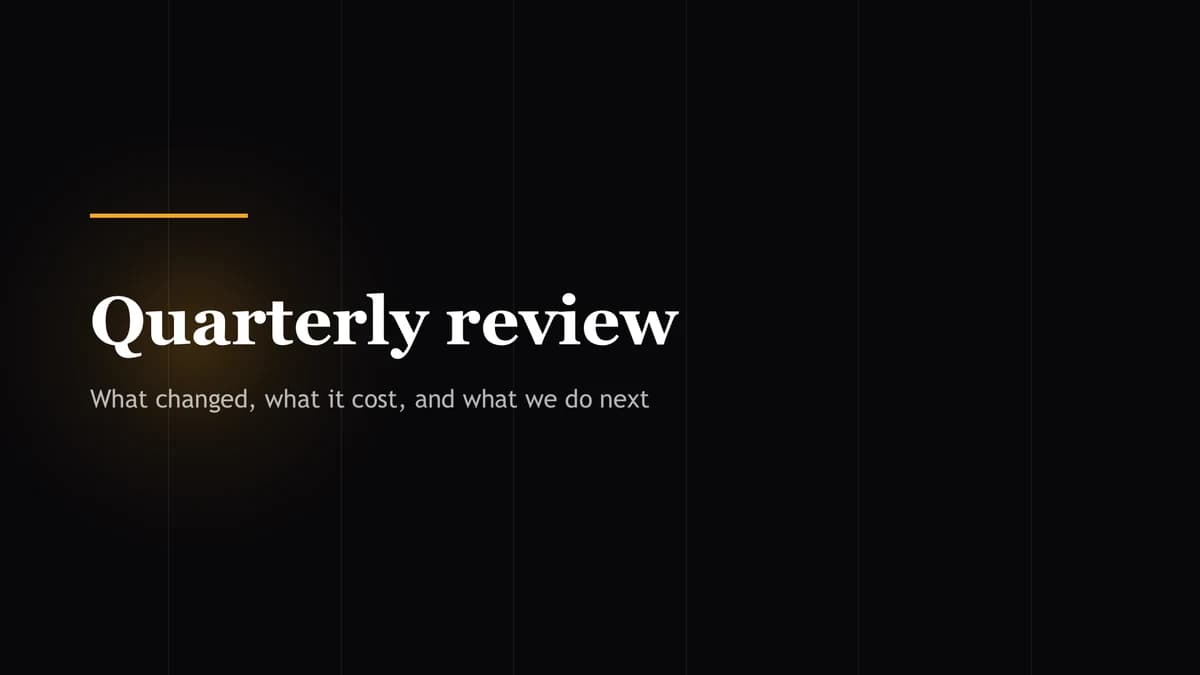
প্রায়-কালোর উপর উষ্ণ আলো। আপনি আলাদা করে কিছু না বললে উপস্থাপনায় এটিই ব্যবহার হয়, আর আলো কমানো ঘরের পর্দার জন্য এটিই মানানসই।
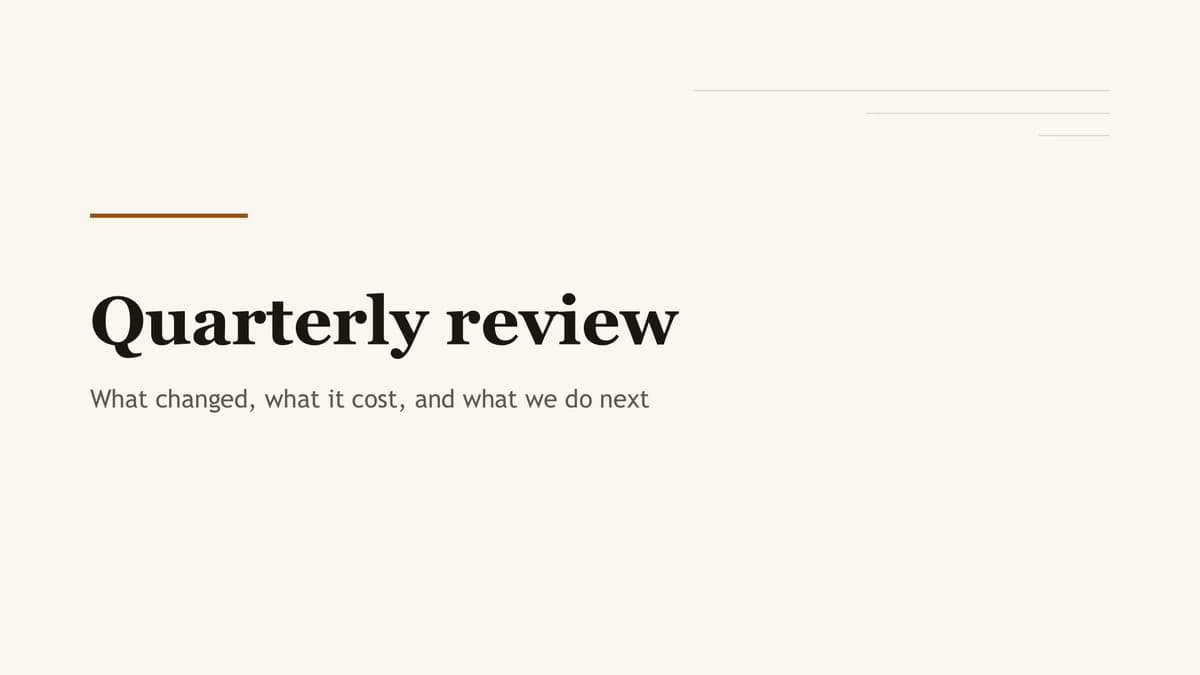
উষ্ণ কাগজে কালি। আলো-জ্বালা ঘরের জন্য — কিংবা এমন উপস্থাপনার জন্য, যা দেখানোর পাশাপাশি পড়াও হবে।
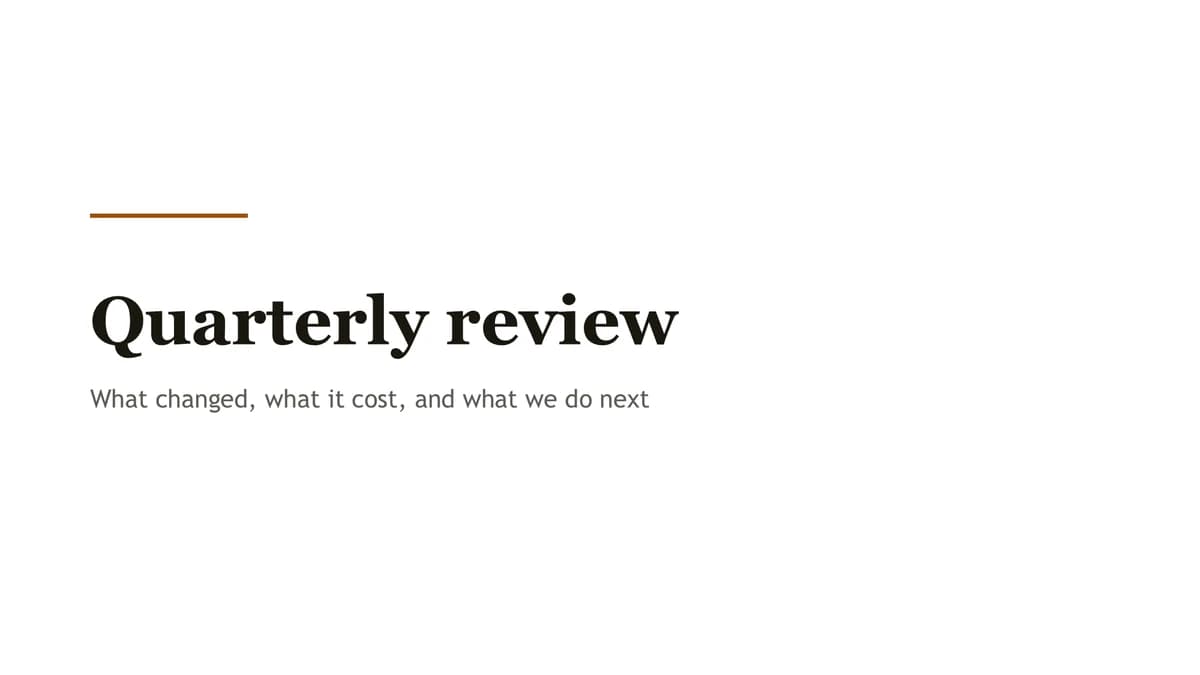
সাদা, শান্ত, আর প্রিন্টারকে ভরাট করতে হয় এমন কিছুই নেই। টেবিলে হাতে হাতে বিলি করা কপির জন্য।
ছাপার জন্য তৈরি
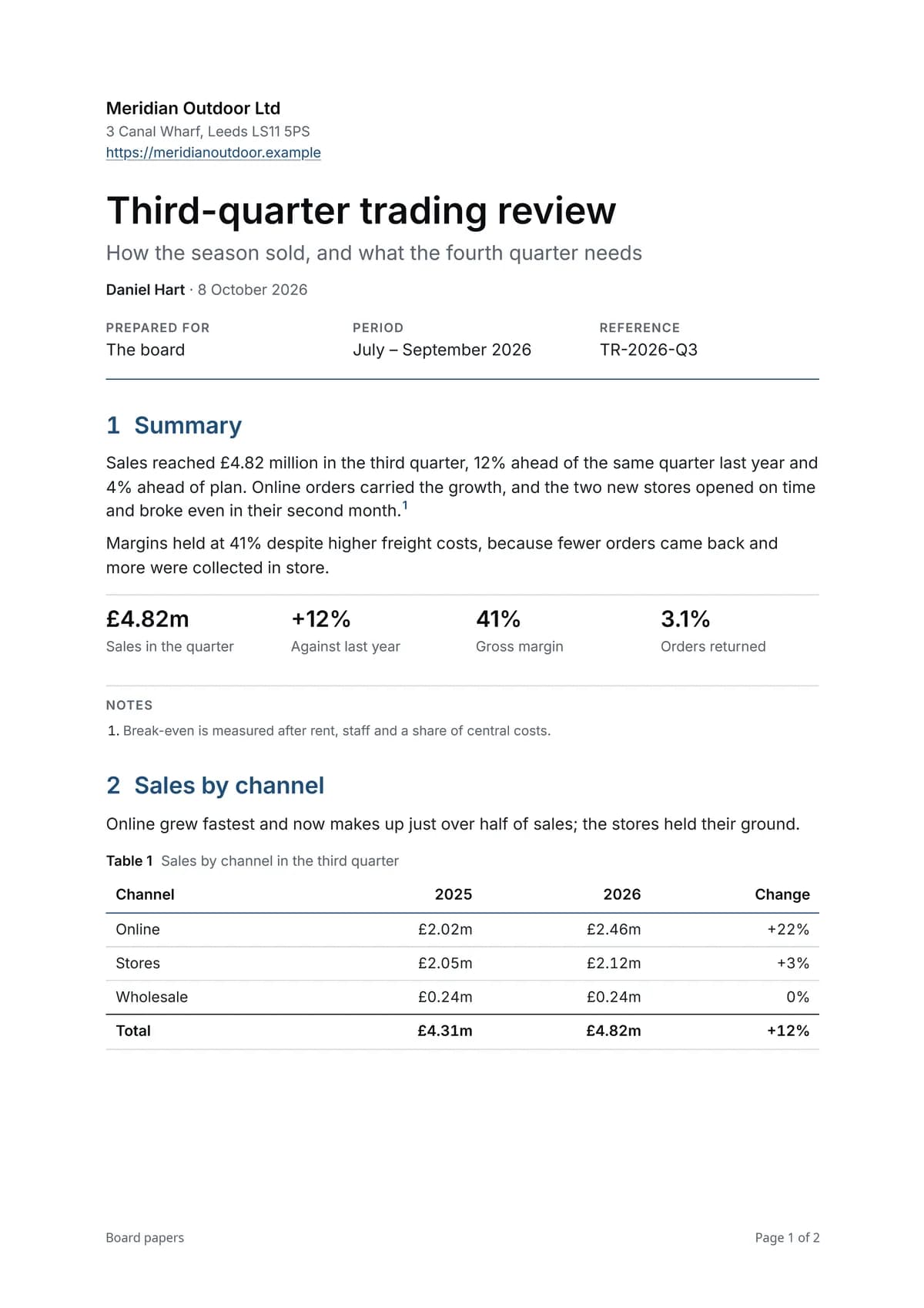
ওর লেখা প্রতিটি PDF সাজানো ছাপা পৃষ্ঠার মতো।
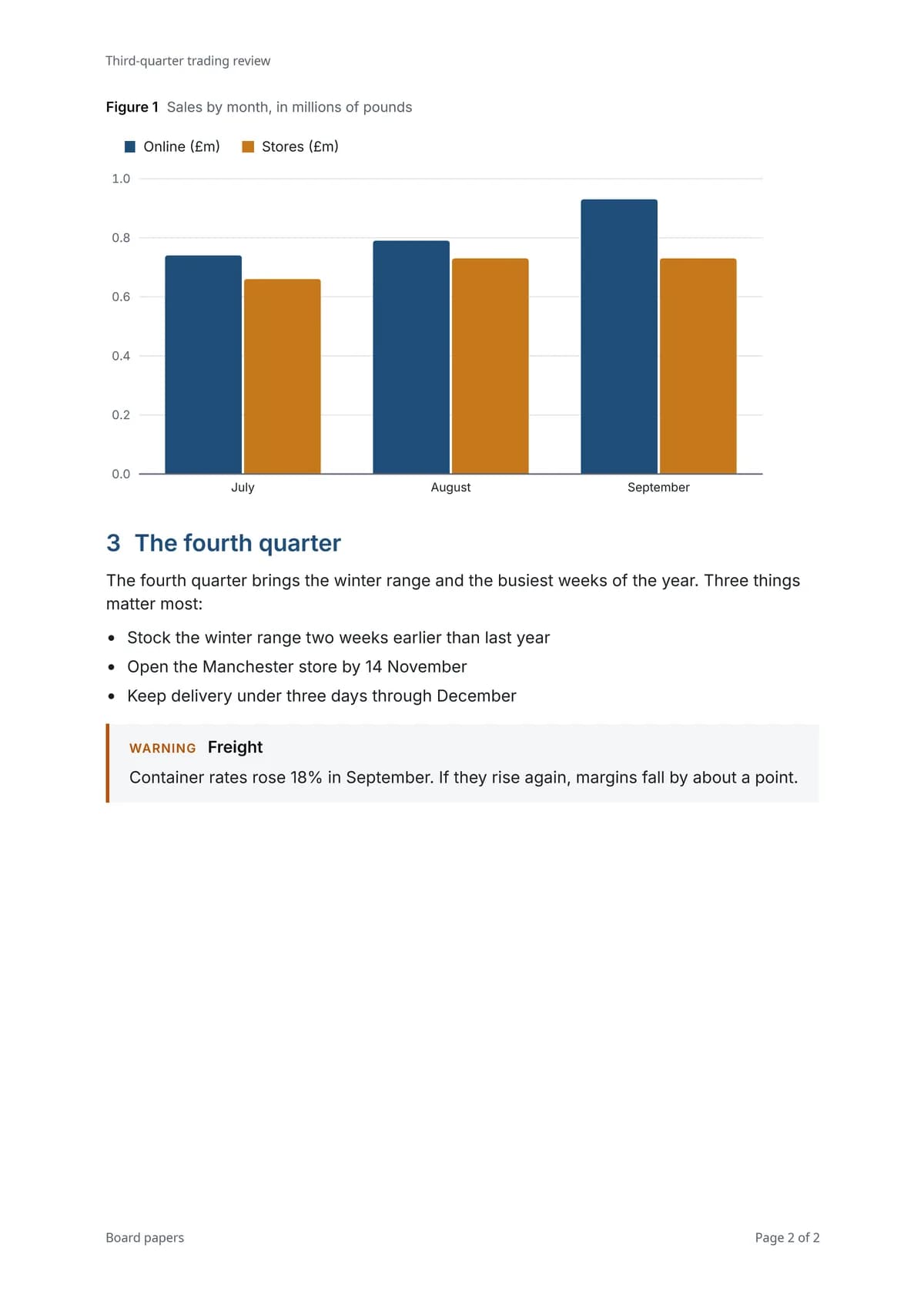
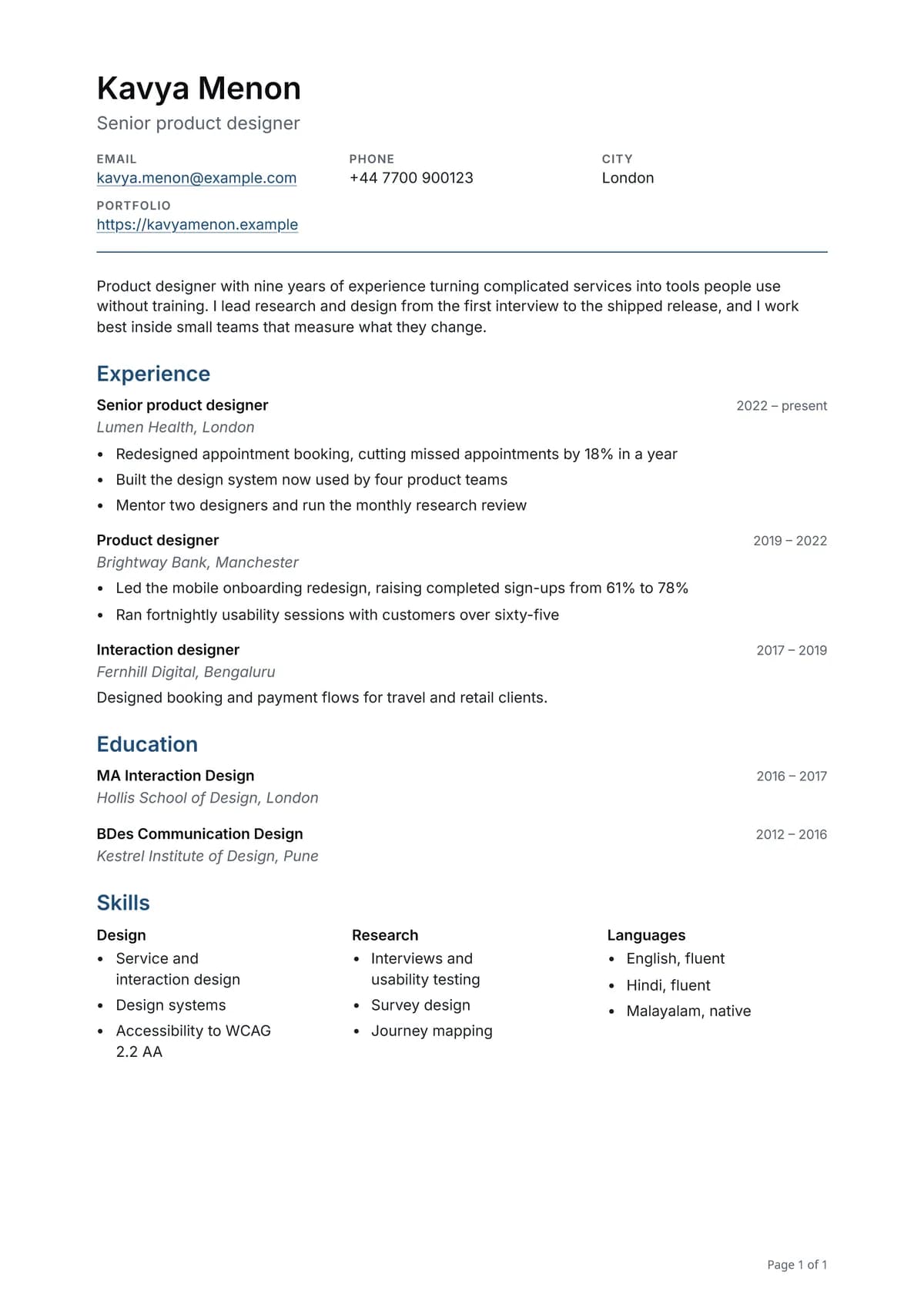
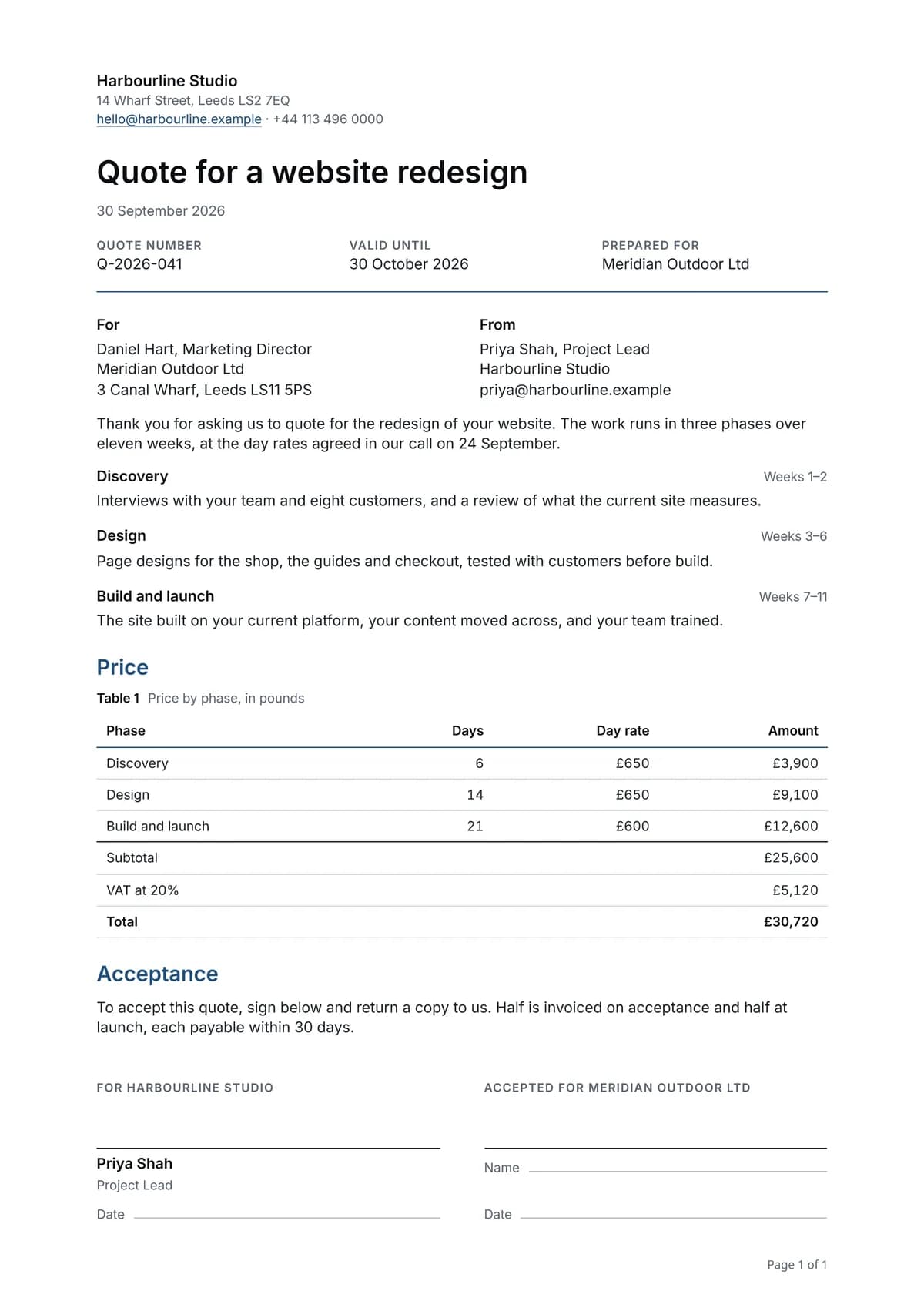
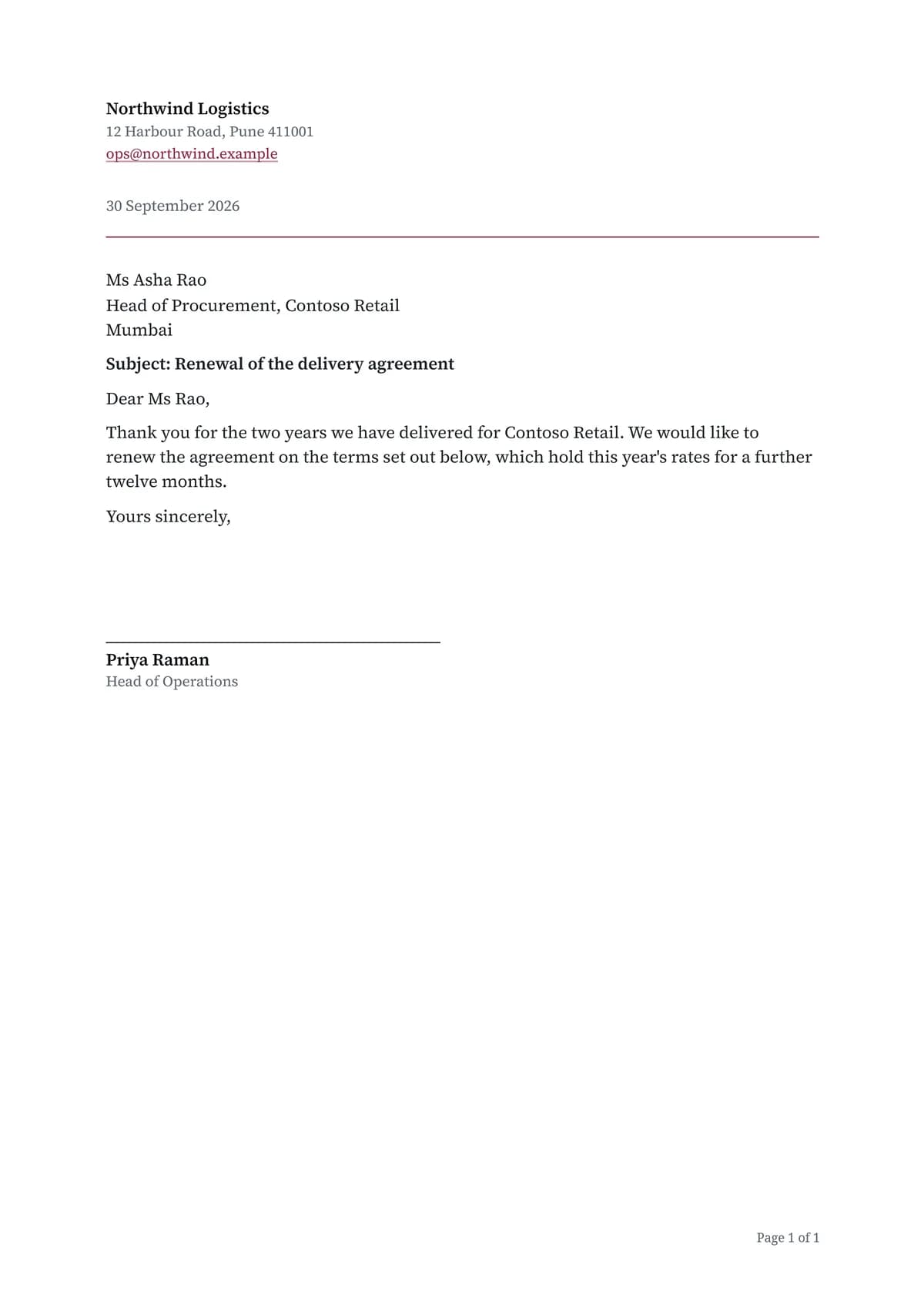
সাদা পৃষ্ঠা, প্রথম পৃষ্ঠার একেবারে ওপরে শিরোনাম, আর এক পৃষ্ঠা থেকে পরের পৃষ্ঠায় টানা চলা লেখা। সংখ্যা থাকে এমন সারণিতে, যা শেষ হয় মোট হিসাবে; চাকরি আর ধাপের পাশে থাকে তারিখ; আর একটি কোটেশন শেষ হতে পারে সইয়ের লাইনে। আধুনিক টাইপফেস বা ক্লাসিক সেরিফ টাইপফেস চান, আর শিরোনাম চান নেভি নীল রঙে বা আপনার নিজের কোনো রঙে, যেমন আপনার ব্র্যান্ডের রং।
বড় কাজ
একটি অনুরোধ, অনেক হাত।
যে কাজে আপনার একটা বিকেল চলে যেত, সেটা ওকে দিন: ও ধাপগুলো ঠিক করে, একসঙ্গে কয়েকজন সহকারীকে কাজে লাগায়, আর সবটা একটাই উত্তর হিসেবে ফিরিয়ে আনে।
সিদ্ধান্ত আপনার
আপনার সায় ছাড়া কিছুই বদলায় না।
দেখাটা সঙ্গে সঙ্গেই হয়, নইলে ও কাজে লাগবে না। কিন্তু যেই ও কিছু বদলাতে বা অনলাইনে পাওয়া কোনো ফাইল খুলতে চাইবে, ও থেমে যাবে, ঠিক কী করতে যাচ্ছে তা পুরোটা দেখাবে — আর অপেক্ষা করবে। ও কয়েকটা জিনিস প্রস্তাব করলে কোনগুলো হবে তা আপনিই বেছে নেন, বাকিগুলো স্রেফ হয় না। কোনো একটা কাজে ভরসা এসে গেলে সেই কাজটুকু ওকে একাই করতে দিতে পারেন।
- প্রতিটি পরিবর্তন ঘটার আগেই আপনি পুরোটা দেখে নেন
- ও কয়েকটা জিনিস প্রস্তাব করলে, কোনগুলো হবে বেছে নিন
- মন সায় দিলে কোনো একটা কাজ ওকে একাই চালাতে দিন
- কিছু সংযোগ শুধু দেখতেই পারে, কখনও কিছু বদলাতে পারে না
না বললেও শুরু হয়ে যায়
প্রাথমিক অ্যাক্সেসকিছু কাজের আপনার জন্য অপেক্ষা করা উচিত নয়।
কাজ শুরু হয় তিনভাবে: আপনি বললে, ঘড়ি বললে, অথবা যুক্ত করা কোনো অ্যাপে কিছু বদলানোর মুহূর্তে — বিশেষ কারও মেল, সরে যাওয়া সভা, আলাপে বলা কোনো কথা, ভেঙে যাওয়া বিল্ড, সন্দেহজনক কোনো সাইন-ইন। মুহূর্তটা বাছুন, যেটুকু সত্যিই দরকার সেটুকুতে নামিয়ে আনুন, আর ঠিক করুন কে সাড়া দেবে।
- অপেক্ষা করার মতো মুহূর্ত Microsoft 365, GitHub আর Microsoft Entra ID জুড়ে
- সত্যিকারের বদল ছাড়া কিছুই শুরু হয় না, আর তা-ও আপনার ঠিক করে দেওয়া পরিসরেই
- বারবার হওয়া সভাকে একটাই ধরা হয়, তাই মনে করানোটাও তার সঙ্গে ফিরে আসতে পারে
- বলার মতো কিছু না থাকলে ও চুপ থাকে
আপনিই সাজাবেন
বলুন কী করতে হবে, আর কখন।
কথা বলতে বলতেই তৈরি সহকারী
বলুন একজনকে কী করতে হবে আর কখন করতে হবে — ব্যস, তৈরি। ইমেলে পাঠাতে বললে ফলাফল ইনবক্সেই পড়ার মতো করে আসে, আর লম্বা হলে বাকিটার লিঙ্কও থাকে। সে কী করবে তা তার নিজের পাতা থেকে বদলে নিন, অথবা এর টুল, কখন চলবে বা ফলাফল কোথায় যাবে তা বদলাতে চ্যাটে বলুন — আর যখন খুশি নিজেই চালিয়ে দিন।
যারা একে অন্যকে কাজ এগিয়ে দেয়
সারিবদ্ধ করুন, যাতে প্রত্যেকে আগেরজন যেখানে থেমেছে সেখান থেকে ধরে। গোটা সারিটা চলে আপনি বললে, আপনার বেছে দেওয়া সময়ে, বা কিছু ঘটার সঙ্গে সঙ্গে।
আপনার নিজের কথায় মনে করানো
বলুন কী পাঠাতে হবে আর কত ঘন ঘন। সেটা আসবে ইমেলে, বা আপনার যুক্ত করা কোনো আলাপে, আর যখন খুশি বদলাতে বা থামাতে পারেন।
রেডিমেড এজেন্ট
প্রাথমিক অ্যাক্সেসঅথবা আমাদের আগে থেকে বানানো একটি দিয়ে শুরু করুন।
প্রচলিত কোনো কাজের জন্য একটি রেডিমেড এজেন্ট বেছে নিন — দিন শুরুর আগে একটি ব্রিফিং, যে উত্তরগুলোর অপেক্ষায় এখনও আছেন, বা সপ্তাহের LinkedIn পোস্ট — সময়সূচিসহ সবকিছু কয়েক মুহূর্তেই তৈরি। অন্য কিছু এজেন্ট কিছু ঘটামাত্র কাজ শুরু করে: আপনার GitHub প্রজেক্টে নতুন ইস্যু, ভেঙে যাওয়া বিল্ড, গুরুত্বপূর্ণ কোনো ইমেল। বেশিরভাগই শুধু জানিয়ে থেমে থাকে না: উত্তর, পোস্ট আর মন্তব্য তৈরি রাখে, আর আপনি যেগুলো অনুমোদন করেন শুধু সেগুলোই যায়। তারপর থেকে এটি আপনার, যেমন খুশি বদলে নিন।
- প্রতিটি জানিয়ে দেয় এর কী দরকার আর কখন চলে
- কাজ তৈরি রাখে, আর আপনি যা অনুমোদন করেন শুধু সেটুকুই হয়
- কয়েকটিতে একটির পর একটি কাজ করা একাধিক এজেন্ট থাকে, একবারেই সেট আপ হয়
- কয়েকটি এজেন্ট কিছু ঘটামাত্র কাজ শুরু করে, যেমন নতুন ইস্যু বা গুরুত্বপূর্ণ ইমেল এলে
- আপনার নিজের কপি, যেমন খুশি বদলান
- ওয়েবসাইট বা ফোন থেকে যোগ করুন
আপনার অ্যাপে
মানুষ যা যা চায় তার কয়েকটি।
একটা অ্যাপ যুক্ত করুন আর সোজা বলে ফেলুন — মুখে বলে বা লিখে।
কোড, ক্লাউড বা অ্যাকাউন্ট যদি আপনার দায়িত্বে থাকে, ইন্টিগ্রেশনের পাতায় একটা অংশ আপনার জন্যই লেখা। কারিগরি দলের জন্য
এটি কীভাবে কাজ করে।
শুধু আপনি অনুমতি দিলে। দেখাটা সঙ্গে সঙ্গেই হয়; যা কিছু ও বদলাত, আর অনলাইনে পাওয়া যে ফাইল ও খুলতে চায়, সবই থেমে গিয়ে আপনার সায়ের অপেক্ষা করে, আর ও কী করতে যাচ্ছে সেটা আপনি আগেই দেখে নেন। কোনো একটা কাজে ভরসা এসে গেলে সেই কাজটুকু ওকে একাই করতে দিতে পারেন। কিছু সংযোগ, যেমন Microsoft Entra ID, শুধু দেখতে পারে, কখনও কিছু বদলাতে পারে না।
Microsoft 365 আর Google Workspace-এ মেল, ক্যালেন্ডার আর কাজ; GitHub-এ আপনার কোড আর তার চারপাশের সবকিছু; Microsoft Azure-এ কী চলছে আর তাতে কত খরচ; Microsoft Entra ID-তে কে সাইন ইন করেছে; Microsoft Exchange-এ আপনার প্রতিষ্ঠানের মেল যে নিয়ম মেনে চলে; Google Search Console আর Google Analytics-এ আপনার সাইট কীভাবে খুঁজে পাওয়া যায় আর কীভাবে ব্যবহৃত হয়; Google Business Profile-এ আপনার জায়গাগুলো; আর LinkedIn-এ পোস্ট করা। একটা একটা করে দেখতে ইন্টিগ্রেশনের পাতা খুলুন।
আপনার নিজের নথি থেকে আসা উত্তর কোন কোন নথি কাজে লেগেছে তার তালিকা দেয় — যতবারই উদ্ধৃত হোক, প্রতিটি একবার করে। একটা খুলুন, উত্তরের পিছনের হুবহু কথাগুলো আর সেটি যে পাতায় আছে তা দেখতে পাবেন, আর নথিটাও খুলে নিতে পারবেন। SharePoint-এর নথি যেখানে আছে সেখানেই থাকে, Dewiride AI কখনও সেগুলোর কোনো নকল রাখে না। আপনার আপলোড করা ফাইল আপনার অ্যাকাউন্টে রাখা হয়, পড়ার আগে ম্যালওয়্যারের জন্য পরীক্ষা করা হয়, আর আপনি সরিয়ে দিলে মুছে ফেলা হয়।
তখন ও খোলা ওয়েবে খোঁজে, যে পাতাগুলো পায় সেগুলো পড়ে, আর সেখান থেকেই উত্তর দেয় — নিচে প্রতিটি পাতার নাম দিয়ে, যাতে আপনি নিজে দেখে নিতে পারেন। কোনো লিঙ্ক যদি কোনো ফাইলে নিয়ে যায় — PDF, Word নথি, PowerPoint উপস্থাপনা, স্প্রেডশিট বা ছবি — ও সেটাও পড়ে আর একইভাবে ফাইলটার নামও দেয়, তবে পুরোনো ধরনের .doc, .xls বা .ppt ফাইল ও পড়ে না। এটা একটা আলাপে, একজন সহকারীর জন্য, বা এখন থেকে শুরু হওয়া সবকিছুর জন্য বন্ধ করে দিতে পারেন।
পারে, যদি আপনি সেটা সাজিয়ে রাখেন। যুক্ত করা কোনো অ্যাপে অপেক্ষা করার মতো একটা মুহূর্ত বাছুন — বিশেষ কারও মেল, সরে যাওয়া সভা, ভেঙে যাওয়া বিল্ড — যেটুকু দরকার সেটুকুতে নামিয়ে আনুন, আর ঠিক করুন কে সাড়া দেবে। অথবা এমন একটি রেডিমেড এজেন্ট যোগ করুন, যে আগে থেকেই জানে কীসের অপেক্ষায় থাকতে হবে, যেমন নতুন ইস্যু বা গুরুত্বপূর্ণ ইমেল। বলার মতো কিছু না থাকলে ও চুপ থাকে।
হ্যাঁ। বলুন স্লাইডগুলো কী নিয়ে আর কার জন্য, ও লিখে দেবে আর আপনাকে একটা PowerPoint ফাইল দেবে — খুলুন, বদলান, পাঠিয়ে দিন। প্রতিটি স্লাইড তার নিজের বিষয়ের সঙ্গে মানিয়ে সাজানো হয়, লেখচিত্র খুললেই ভেতরের সংখ্যাগুলো বদলানো যায়, আর যে ছবিগুলো ও নেয় সেগুলো মুক্তভাবে ব্যবহারযোগ্য এবং শেষের একটি পাতায় তাদের কৃতিত্ব দেওয়া থাকে। বিশেষ কোনো শৈলী চাইলে তিনটির একটির নাম বলে দিন। এটি উত্তরের নিচে আসে আর আপনি মুছে না দেওয়া পর্যন্ত আপনার ফাইলে থেকে যায়।
হ্যাঁ। প্রতিবেদন, প্রস্তাব, কোটেশন, জীবনবৃত্তান্ত বা চিঠি চান, বলুন কার জন্য, ও লিখে দেবে আর আপনাকে একটা PDF দেবে — ছাপুন বা পাঠিয়ে দিন। এটি ছাপা কপির মতো করে সাজানো: সাদা পটভূমির পৃষ্ঠা, প্রথম পৃষ্ঠার একেবারে ওপরে শিরোনাম, নম্বর দেওয়া পৃষ্ঠা, আর লম্বা হলে দরকারমতো একটি সূচিপত্র। আধুনিক টাইপফেস বা ক্লাসিক সেরিফ টাইপফেস চান, আর শিরোনাম চান নেভি নীল রঙে বা আপনার নিজের কোনো রঙে, যেমন আপনার ব্র্যান্ডের রং। মোট হিসাবসহ সারণি, আপনার সংখ্যা থেকে আঁকা লেখচিত্র, তারিখসহ চাকরি আর ধাপ, আলাদা করে চোখে পড়ার মতো নোট, সইয়ের লাইন আর মুক্তভাবে ব্যবহারযোগ্য ছবি ঠিক জায়গায় বসে, আর ছবির কৃতিত্ব শেষে দেওয়া থাকে। এটি A4 বা US Letter মাপে হয়, উত্তরের নিচে আসে আর আপনি মুছে না দেওয়া পর্যন্ত আপনার ফাইলে থেকে যায়। যে চ্যাটে এটি আপনার জন্য উপস্থাপনা বানিয়েছে, সেখানেই সেই উপস্থাপনাকে তার নিজের শৈলীতে PDF-এ রূপান্তরও করতে পারে।
এটি আপনার জন্য কী করতে পারে দেখুন।
আগেভাগে ব্যবহারের জন্য অপেক্ষা-তালিকায় যোগ দিন। আমরা প্রতি সপ্তাহে নতুন আমন্ত্রণ পাঠাই।
শুধুমাত্র আমন্ত্রণে আগাম অ্যাক্সেস। কোনো স্প্যাম নেই।