Возможности
Скажите, что должно получиться. Шаги он берёт на себя.
Он читает в подключённых вами приложениях, находит нужный абзац в ваших документах, ищет то, чего не знает, и возвращается с готовой работой.
Он уже знает контекст
Он видит всю картину целиком.
Подключите приложения, в которых работаете, и он посмотрит то, что ему нужно — вашу почту, календарь, задачи, документы, — чтобы ответ шёл из вашей настоящей недели, а не из догадки.
Ответы по вашим собственным документам
Ранний доступВидно, откуда именно взят каждый ответ.
Укажите, где ваша команда держит документы, или загрузите файлы сами — каждый проверяется на вредоносные программы, прежде чем будет прочитан, — и ответы начнут приходить из того, что написали ваши же люди, вместе с источниками. Откройте один, чтобы прочитать точную формулировку за ответом, страницу, на которой она стоит, и сам документ.
- Читаются только выбранные вами места и загруженные вами файлы, а места остаются в актуальном виде
- Каждый документ назван один раз, сколько бы раз его ни цитировали
- Откройте настоящий файл за ответом — из SharePoint или загруженный вами
Ранний доступ означает, что всё работает и мы сами пользуемся этим каждый день. Оно ещё меняется, так что какие-то части станут другими. Если что-то вас подведёт — напишите нам, таков уговор.
Когда он чего-то не знает
Он идёт и смотрит.
Некоторые вопросы новее всего, чему его научили. Если ваш из таких, он ищет в открытом вебе, читает найденные страницы и отвечает по ним — называя каждую внизу, чтобы вы могли проверить, а не верить на слово. А если ссылка ведёт не на страницу, а на файл — PDF, документ Word, таблицу, изображение — или даже просто запускает скачивание, он читает и сам файл.
- Он ищет, только когда вопрос действительно этого требует
- Вы видите, что он ищет, пока он ищет
- Пришлите ему ссылку на PDF, документ Word или таблицу — и он прочитает файл
- Страницы и файлы, на которых держится ответ, названы под ним
- Отключите в одном разговоре, для одного помощника или для всего, что начнёте дальше
И правда делает
Попросите — и готово.
Он не ограничивается советом, что вам делать. Он пишет ответ, переносит встречу, ставит напоминание на потом, наводит порядок в том, кто что видит, — и отдаёт вам готовое.
И отдаёт вам файл
Ранний доступПопросите презентацию или PDF — получите файл.
Скажите, о чём это и для кого. Попросите слайды — и он отдаст файл PowerPoint, который можно открыть, поправить и переслать. Попросите отчёт, предложение, смету, резюме или письмо — и получите PDF, свёрстанный как печатный: название вверху первой страницы, пронумерованные страницы, оглавление, если он длинный, и строки для подписи там, где они нужны. Попросите в том же чате — и сделанная им презентация превратится в PDF.
- Каждый слайд и каждая страница свёрстаны под то, что на них
- Диаграммы по вашим собственным цифрам — в презентации их можно править
- Фотографии свободного использования, с указанием авторов в конце
- Появляется под ответом и остаётся в отдельном списке
Три оформления
Те же слова, одетые тремя способами.
Назовите нужное по имени — так и соберёт вашу презентацию. Каждое из них — самостоятельный замысел, а не смена цвета: что ни выберете, слайды выглядят выпущенными там же, откуда всё остальное, что вы у нас видели.

Тёплый свет по почти чёрному. Его берёт презентация, если вы не скажете иначе, и лучше всего он смотрится на экране в затемнённой комнате.
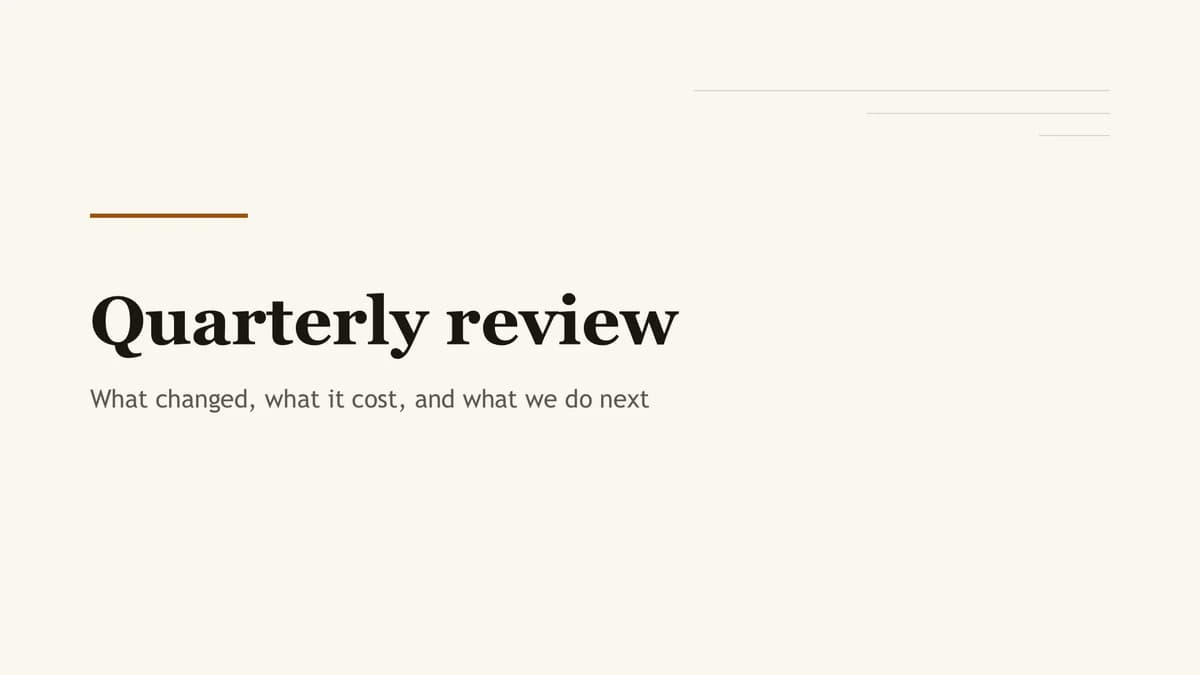
Чернила по тёплой бумаге. Для комнаты со светом — или для презентации, которую будут читать не меньше, чем смотреть.
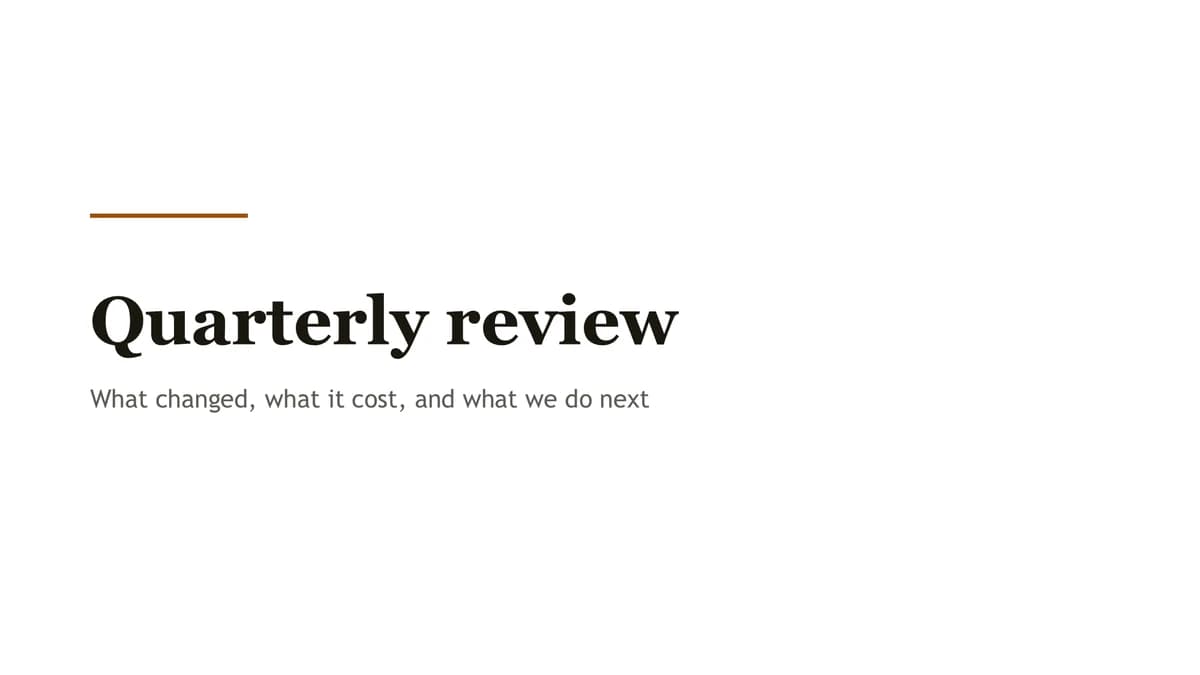
Белое, спокойное, и ничего, что принтеру пришлось бы заливать. Для распечаток, которые вы раздаёте за столом.
Готово к печати
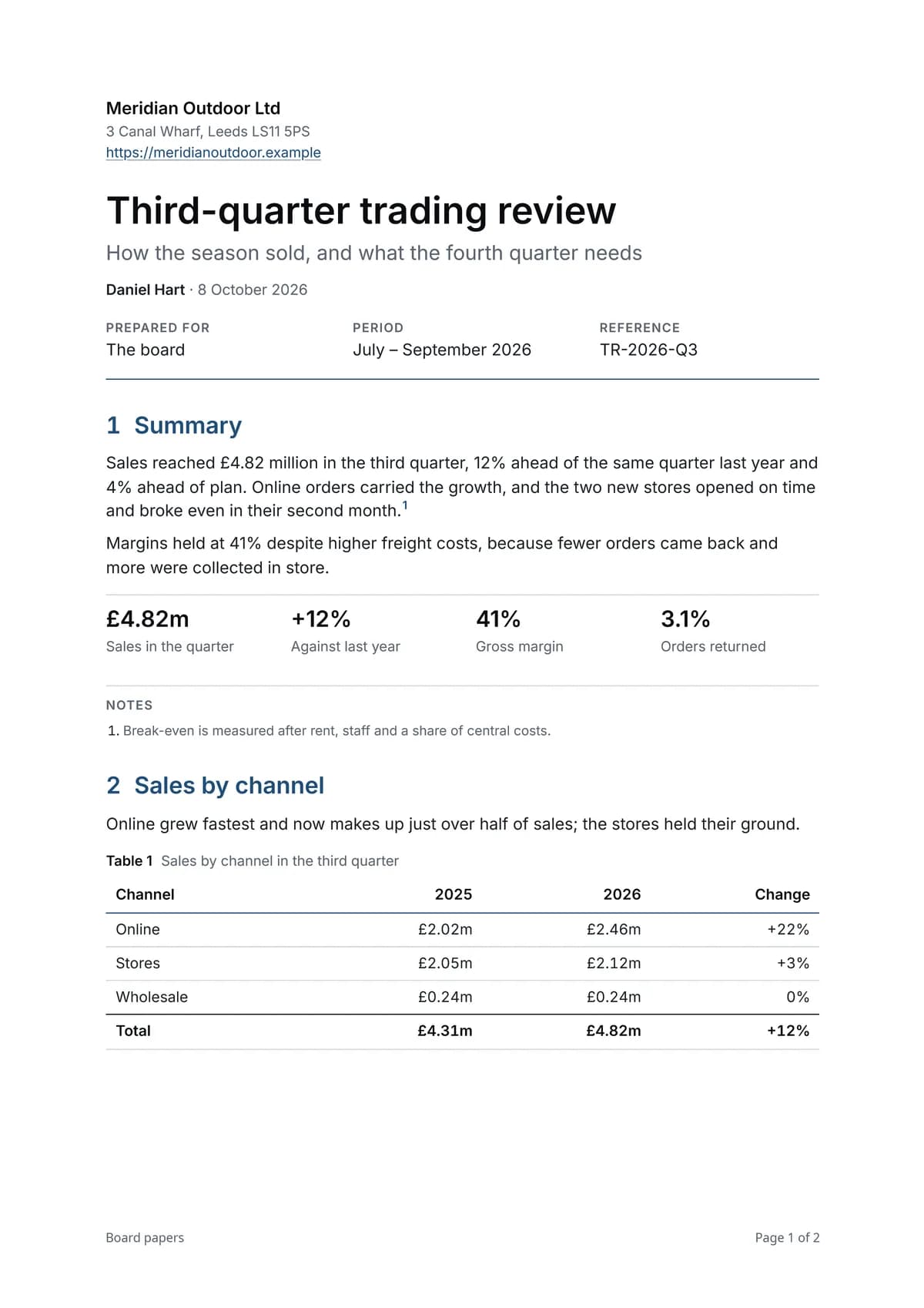
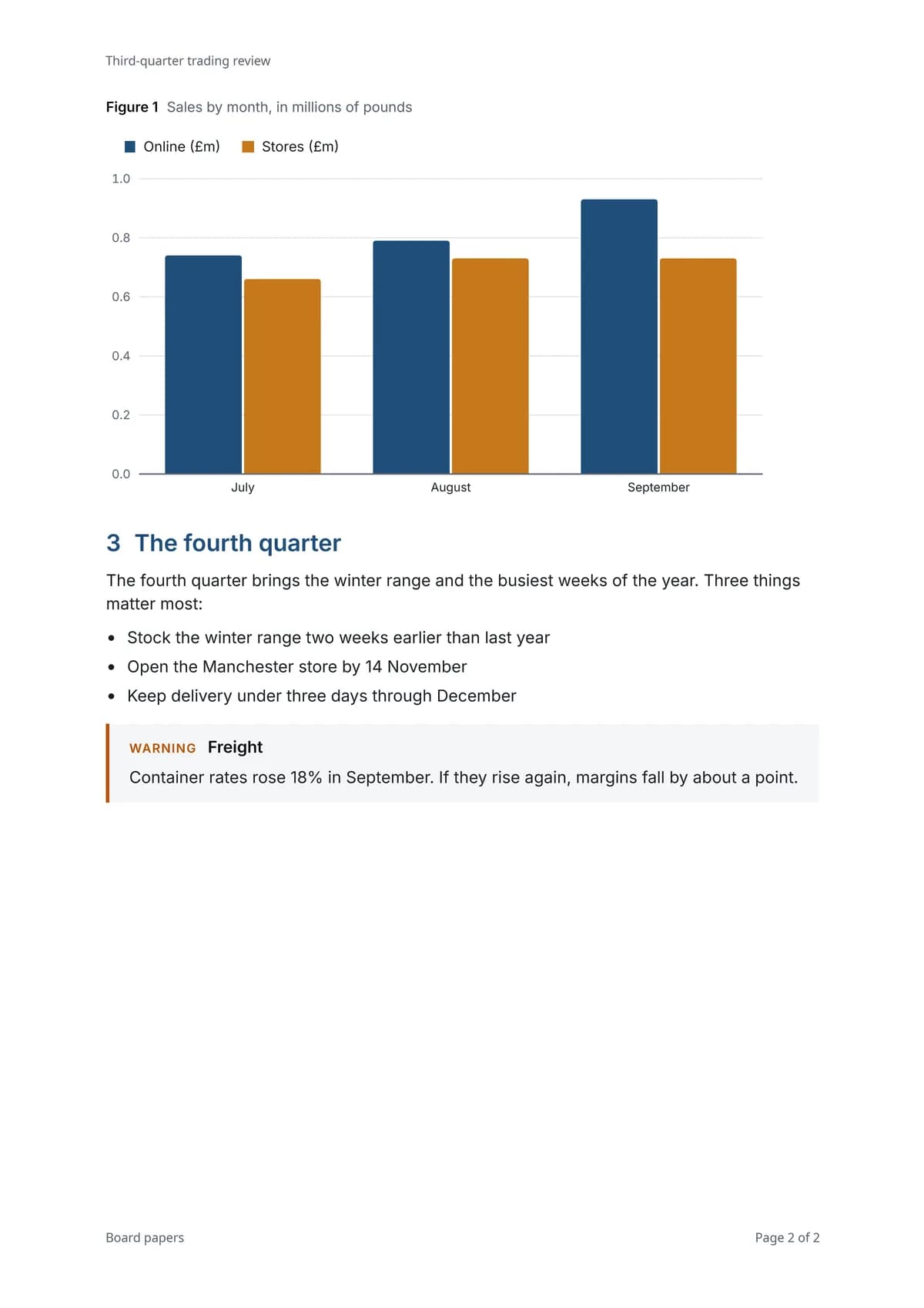
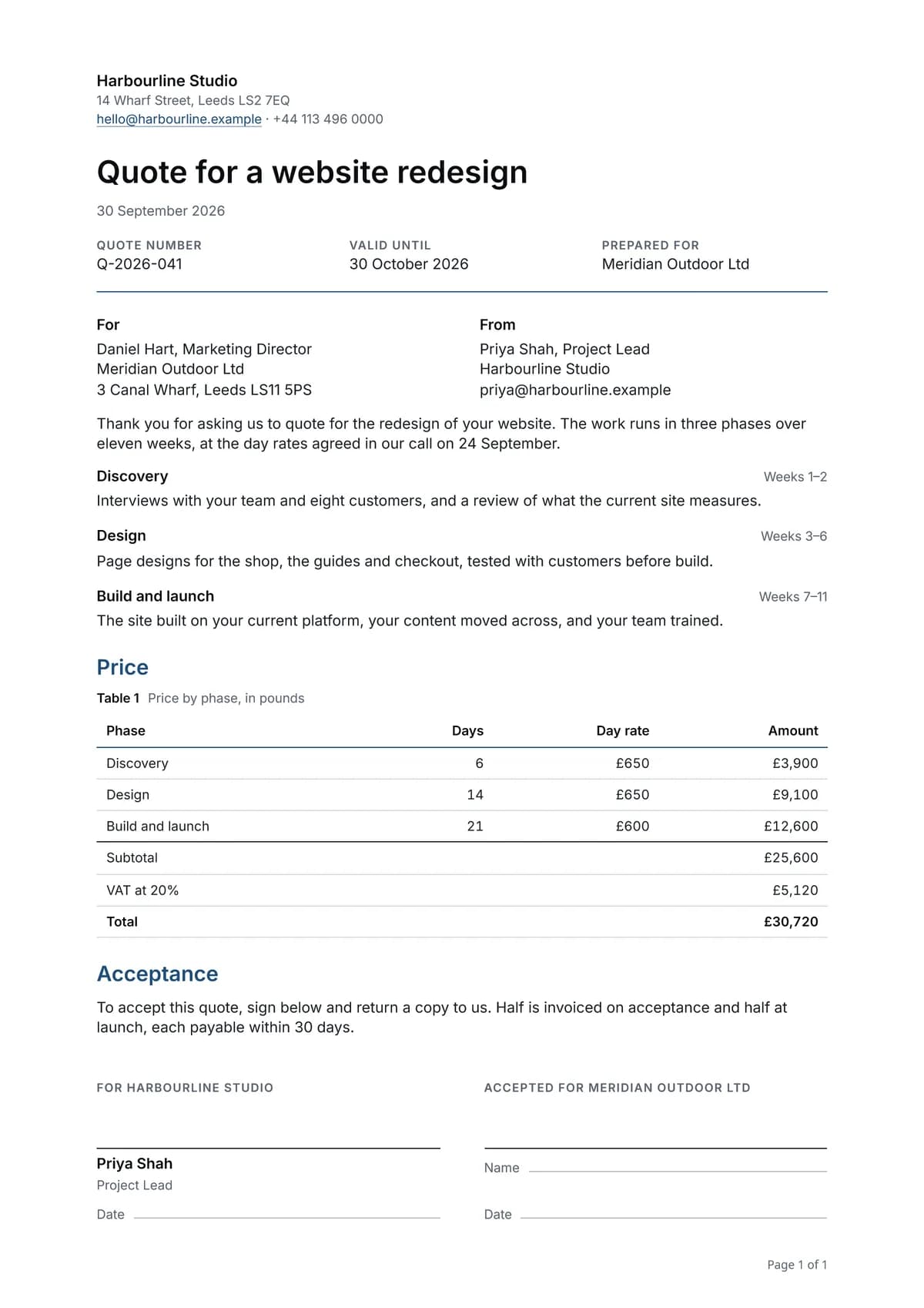
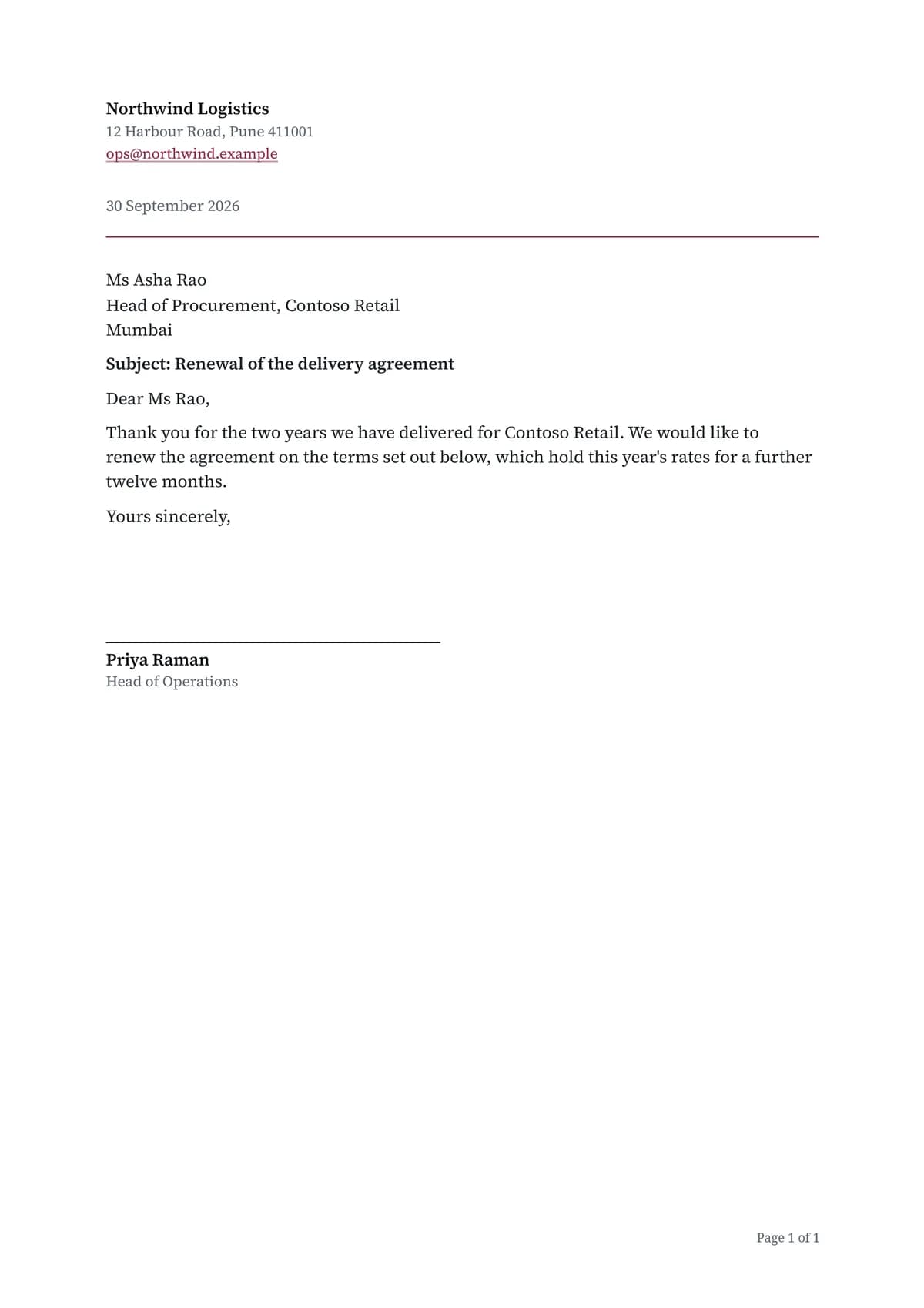
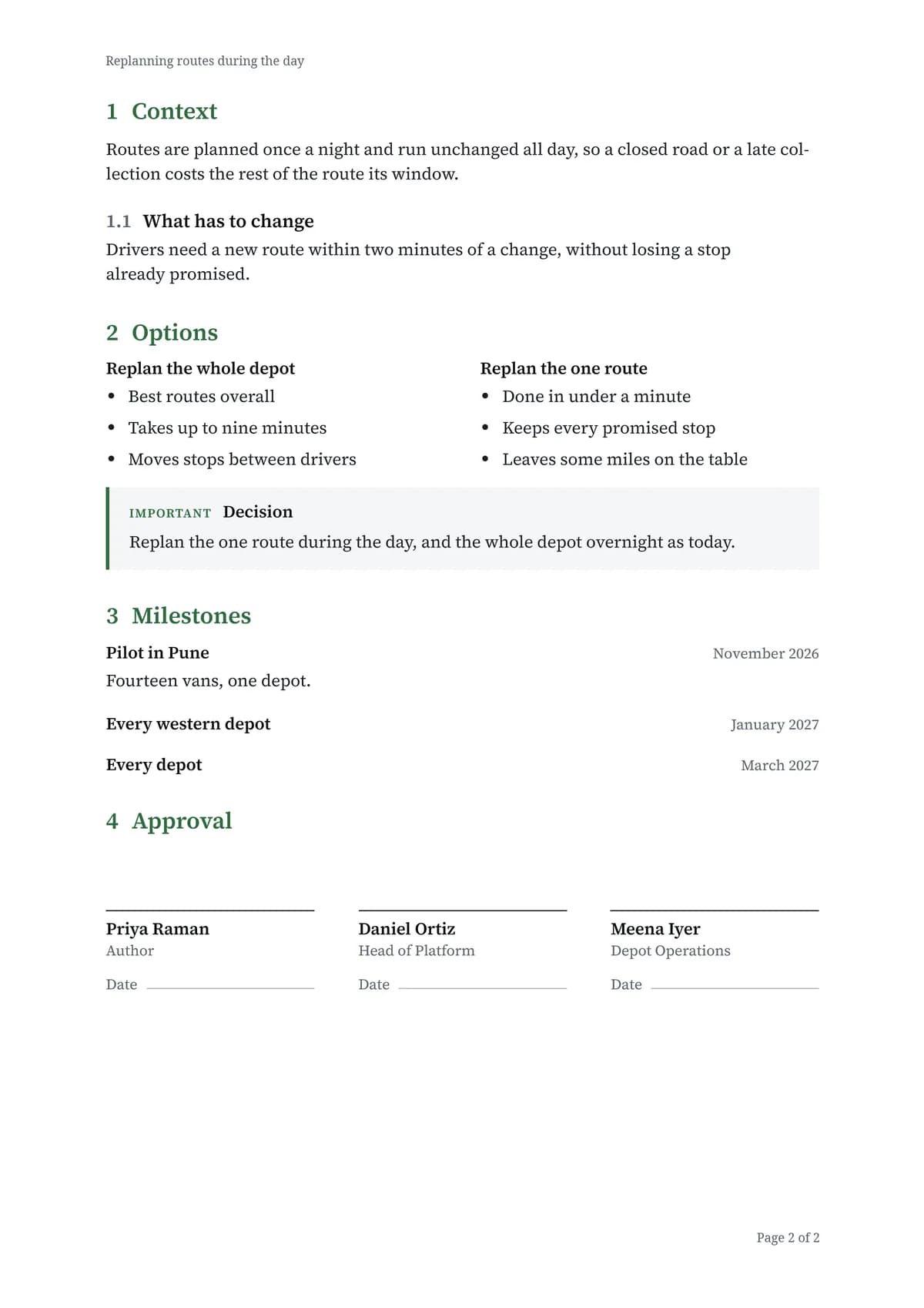
Каждый PDF, который он пишет, свёрстан как печатная страница.
Белые страницы, название вверху первой страницы и текст, который переходит со страницы на страницу. Цифры стоят в таблицах с итогами, у должностей и этапов указаны даты, а смета может заканчиваться строками для подписи. Попросите современный шрифт или классический с засечками, а заголовки — тёмно-синие или в вашем цвете, например фирменном.

Задачи покрупнее
Один запрос — много рук.
Отдайте ему то, на что у вас ушёл бы вечер: он разберётся с шагами, запустит сразу несколько помощников и вернёт всё одним ответом.
Решаете вы
Ничего не меняется без вашего согласия.
Посмотреть он может сразу, чтобы оставаться полезным. Но как только он захочет что-то изменить или открыть файл, найденный им в интернете, он останавливается, показывает вам целиком то, что собирается сделать, — и ждёт. Если он предлагает несколько вариантов, вы выбираете, какие выполнить, а остальные просто не происходят. Когда вы доверите ему какое-то дело, можете разрешить ему вести именно его самому.
- Вы видите каждое изменение целиком, до того как оно произойдёт
- Если вариантов несколько, выбирайте те, что стоит выполнить
- Разрешите ему вести дело самому, когда будете готовы
- Некоторые подключения умеют только смотреть и никогда ничего не меняют
Он начинает без просьбы
Ранний доступНекоторая работа не должна вас ждать.
Работа начинается тремя способами: когда вы просите, когда подошло время, или как только что-то меняется в подключённом приложении — письмо от конкретного человека, перенесённая встреча, реплика в чате, сломанная сборка, подозрительный вход. Выберите момент, сузьте его до того, что действительно важно, и назначьте, кто на него ответит.
- Моменты, которых можно ждать в Microsoft 365, GitHub и Microsoft Entra ID
- Запускает только настоящее изменение — и только в заданных вами рамках
- Повторяющаяся встреча понимается как одна, поэтому напоминание может повторяться вместе с ней
- Он молчит, когда рассказывать нечего
Настраиваете вы
Скажите ему, что делать и когда.
Помощники, которых вы создаёте разговором
Скажите, что должен делать один из них и когда, — и он создан. Попросите присылать результаты на почту, и каждый придёт готовым к чтению прямо во входящих, а если он длинный — со ссылкой на продолжение. Меняйте, что он делает, на его собственной странице, а его инструменты, время запуска или то, куда приходят результаты, — попросив в чате; запускайте его сами, когда захотите.
Помощники, передающие работу друг другу
Выстройте их так, чтобы каждый продолжал с того места, где остановился предыдущий. Вся цепочка идёт, когда вы попросите, во время, которое выберете, или как только что-то произойдёт.
Напоминания вашими словами
Скажите, что вам присылать и как часто. Оно придёт по почте или в подключённый чат, и вы можете изменить или приостановить его когда угодно.
Готовые агенты
Ранний доступИли начните с агента, который уже готов.
Выберите готового агента для частой задачи — сводки до начала дня, ответов, которых вы ещё ждёте, или постов в LinkedIn на неделю, — и он настроится в пару нажатий, вместе с расписанием. Другие начинают работу, как только что-то происходит: новая задача в ваших проектах на GitHub, сломанная сборка, важное письмо. Большинство из них не просто рассказывают: они готовят ответы, посты и комментарии, а уходят только те, что вы одобрите. Дальше он ваш: меняйте как хотите.
- Каждый говорит, что ему нужно и когда он запускается
- Готовит работу, а выполняется только то, что вы одобрите
- Некоторые состоят из нескольких агентов, работающих по очереди, и настраиваются за раз
- Некоторые начинают работу, как только что-то происходит, — например, новая задача или важное письмо
- Ваша собственная копия — меняйте как угодно
- Добавляйте на сайте или с телефона
В ваших приложениях
Несколько примеров того, о чём просят.
Подключите приложение и просто попросите — голосом или текстом.
Если на вас код, облако или учётные записи, на странице интеграций есть часть, написанная для вас. Для технических команд
Как это работает.
Только если вы разрешите. Посмотреть он может сразу; всё, что он собирался бы изменить, а также любой найденный им в интернете файл, который он хочет открыть, останавливается и ждёт вашего согласия, а вы заранее видите, что именно он задумал. Когда вы доверите ему какое-то дело, можете разрешить ему вести именно его самому. Некоторые подключения, например Microsoft Entra ID, умеют только смотреть и никогда ничего не меняют.
Почта, календарь и задачи в Microsoft 365 и Google Workspace; ваш код и всё вокруг него в GitHub; что запущено в Microsoft Azure и сколько это стоит; кто входил в систему, в Microsoft Entra ID; правила, по которым идёт почта вашей организации, в Microsoft Exchange; как ваш сайт находят и как им пользуются, в Google Search Console и Google Analytics; ваши точки в Google Business Profile; и публикации в LinkedIn. Откройте страницу интеграций, чтобы посмотреть каждую.
Ответы по вашим собственным документам перечисляют использованные документы — каждый по одному разу, сколько бы раз его ни цитировали. Откройте один, и вы увидите точную формулировку за ответом и страницу, на которой она стоит, а сам документ тоже можно открыть. Документы в SharePoint остаются там, где и лежали, и Dewiride AI никогда не хранит их копию. Загруженные вами файлы хранятся в вашей учётной записи, проверяются на вредоносные программы перед чтением и удаляются, когда вы их убираете.
Он ищет в открытом вебе, читает найденные страницы и отвечает по ним — называя каждую страницу внизу, чтобы вы могли проверить сами. Если ссылка ведёт на файл — PDF, документ Word, презентацию PowerPoint, таблицу или изображение, но не файл в старом формате .doc, .xls или .ppt, — он читает и сам файл, а внизу называет его так же, как страницы. Это можно отключить в одном разговоре, для одного помощника или для всего, что вы начнёте дальше.
Да, если вы это настроите. Выберите в подключённом приложении момент, которого стоит ждать, — письмо от конкретного человека, перенесённую встречу, сломанную сборку, — сузьте его до того, что важно, и назначьте, кто ответит. Или добавьте готового агента, который уже знает, чего ждать, — например, новой задачи или важного письма. Он молчит, когда рассказывать нечего.
Да. Скажите, о чём слайды и для кого, — он их напишет и отдаст вам файл PowerPoint: открыть, поправить, переслать. Каждый слайд вёрстается под то, что на нём, диаграммы открываются таблицей, которую можно поменять, а фотографии, которые он берёт, свободны для использования, и авторы указаны на странице в конце. Если нужно определённое оформление, назовите одно из трёх по имени. Презентация появляется под ответом и остаётся в ваших файлах, пока вы её не удалите.
Да. Попросите отчёт, предложение, смету, резюме или письмо и скажите, для кого, — он напишет и отдаст вам PDF, который можно распечатать или переслать. PDF свёрстан как печатный: белые страницы, название вверху первой страницы, пронумерованные страницы и оглавление, если того требует объём. Попросите современный шрифт или классический с засечками, а заголовки — тёмно-синие или в вашем цвете, например фирменном. Таблицы с итогами, диаграммы по вашим цифрам, должности и этапы с датами, выделенные заметки, строки для подписи и фотографии, свободные для использования, стоят там, где им место, а авторы фотографий указаны в конце. Формат — A4 или американский Letter. PDF появляется под ответом и остаётся в ваших файлах, пока вы его не удалите. В чате, где он сделал вам презентацию, он может превратить её и в PDF — в оформлении самой презентации.
Посмотрите, что он может сделать для вас.
Запишитесь в лист ожидания на ранний доступ. Мы рассылаем новые приглашения каждую неделю.
Ранний доступ только по приглашению. Никакого спама.